PS逼真下雪效果怎么制作?

 时间:2026-02-15 04:15:56

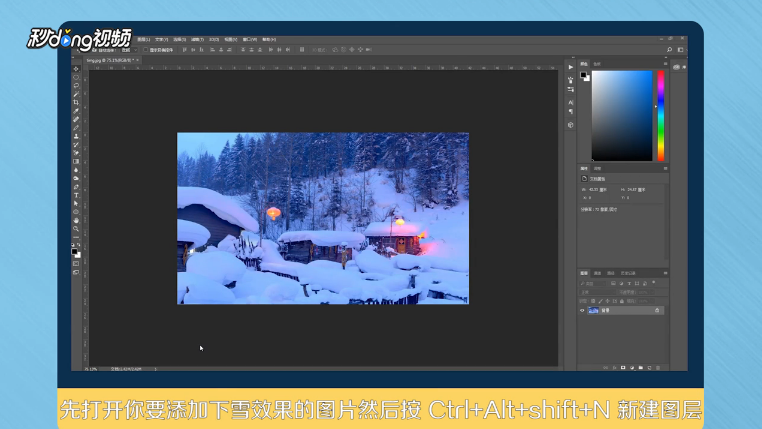
1、打开要添加下雪效果的图片,按Ctrl+Alt+Shift+N新建图层,再按Ctrl+Delete填充前景色。
PS逼真下雪效果怎么制作?

2、选择“滤镜”下“杂色”下的“添加杂色”,选择参数60“高斯分布”勾选“单色”点击“确定”。

PS逼真下雪效果怎么制作?

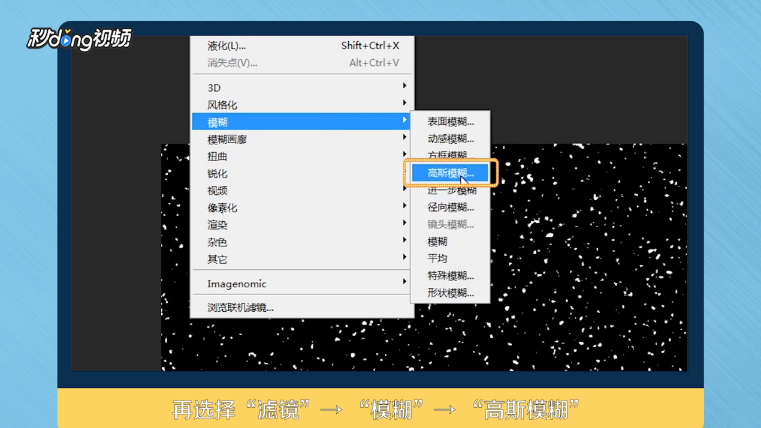
3、选择“滤镜”下“模糊”下的“高斯模糊”,半径设为2,点击“确定”。

PS逼真下雪效果怎么制作?

4、点击图层底部的“斜半圆”,选择“阈值”会多出一层调整层,双击调整层前面的“斜半圆”修改阈值色阶。

PS逼真下雪效果怎么制作?

5、按住Ctrl键点击图层1选中两个图层,右键选择“转换为智能对象”。

PS逼真下雪效果怎么制作?

6、再选择“滤镜”下“模糊”下的“高斯模糊”半径设为2,点击“确定”。

PS逼真下雪效果怎么制作?

7、点击图层混合模式选项的下拉图标,选择“滤色”。

PS逼真下雪效果怎么制作?

8、总结1如下。

PS逼真下雪效果怎么制作?

9、总结2如下。

PS逼真下雪效果怎么制作?

  • PS缩放工具如何使用?
  • Flash基础文字教程树叶飘落的文字教程
  • PS中如何拉出菱形渐变色
  • ps彩色菱形渐变制作教程
  • ps仿制图章工具复制照片花朵?
  • 热门搜索
    祛斑最有效的方法 灭蟑螂的方法 扁桃体化脓治疗方法 qq号被冻结了怎么办 怎么治疗脚臭 奥奇传说精灵大全 腰部扭伤的治疗方法 白带像豆腐渣怎么回事用什么药 小孩怎么减肥 毛领怎么洗