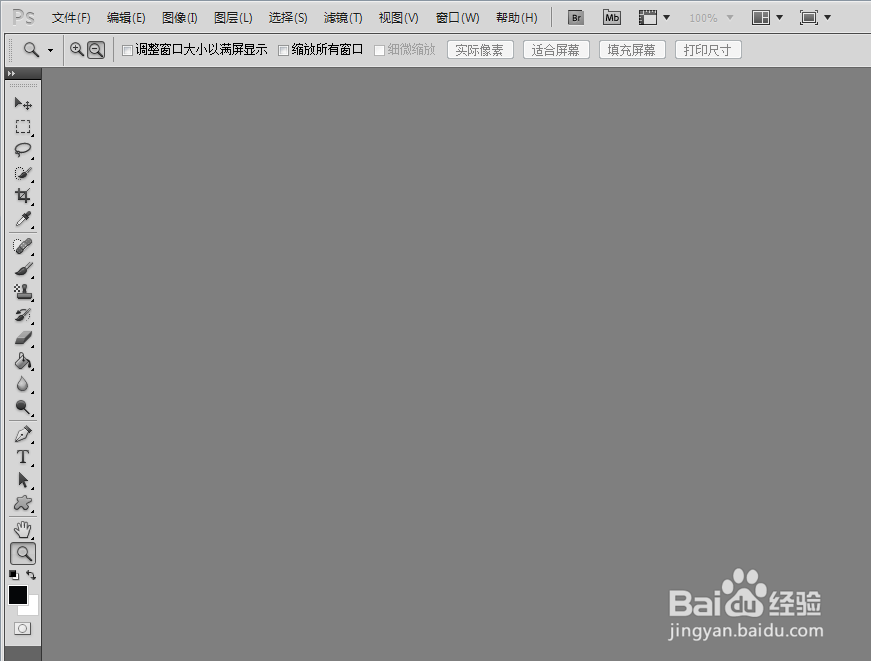
1、首先打开PS软件。
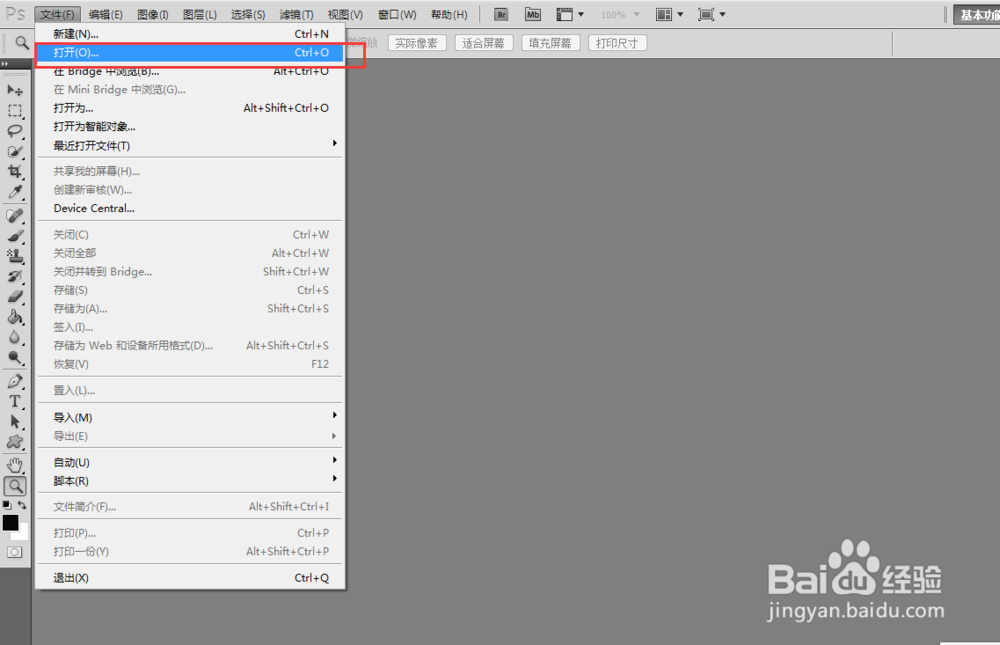
2、点击文件-->打开,插入一张图片。
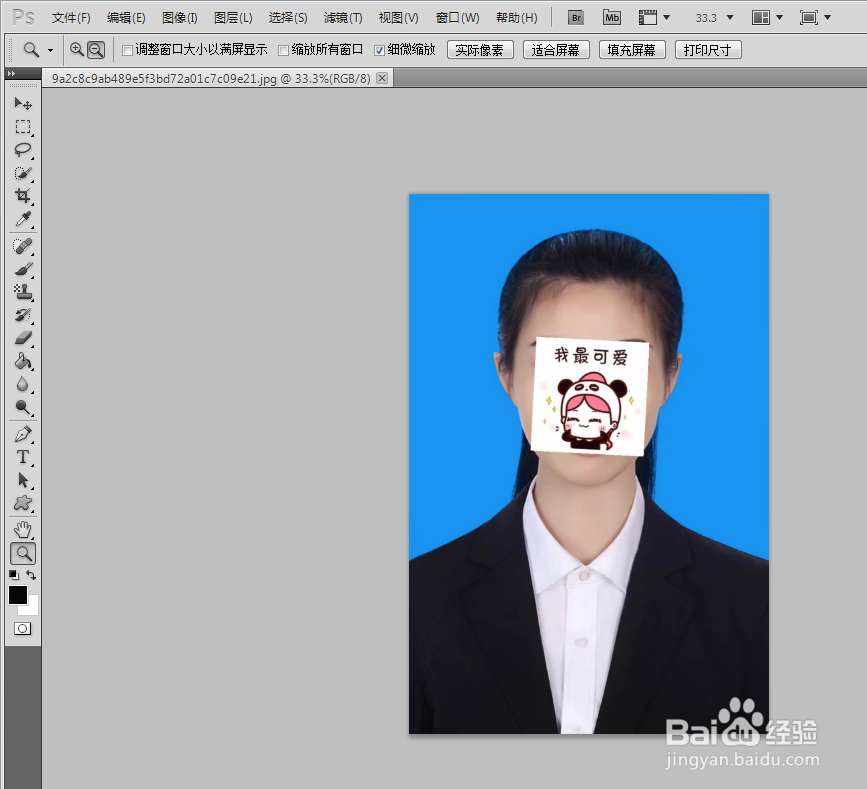
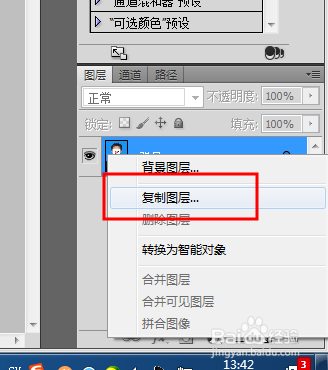
3、右键背景,复制图层。

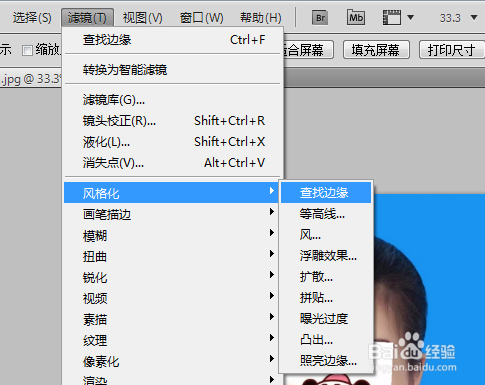
4、点击滤镜-->风格化-->查找边缘。

5、按Ctrl+Shift+u去色。

6、Ctrl+i反相。

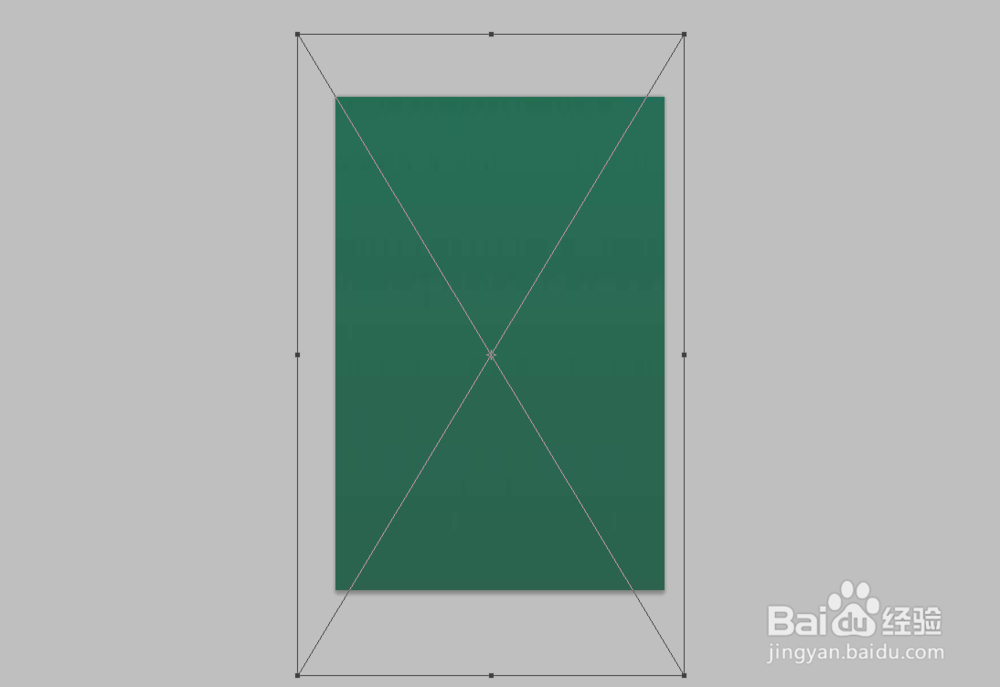
7、拖入一张黑板照片。
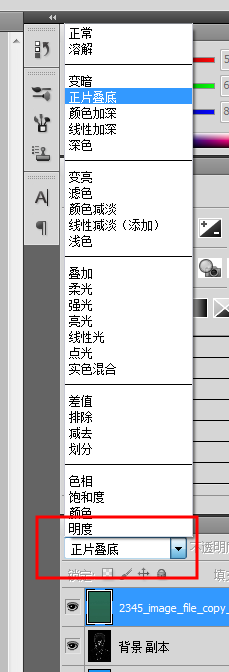
8、选择正片叠底。

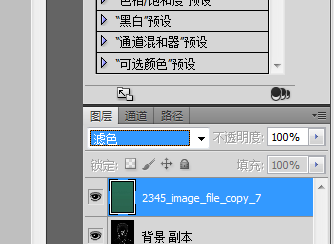
9、图层模式改为滤色。
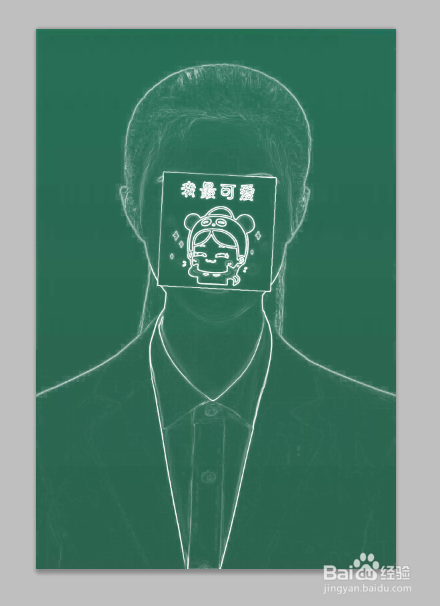
10、最终效果。
时间:2026-04-21 17:34:11
1、首先打开PS软件。
2、点击文件-->打开,插入一张图片。
3、右键背景,复制图层。
4、点击滤镜-->风格化-->查找边缘。
5、按Ctrl+Shift+u去色。
6、Ctrl+i反相。
7、拖入一张黑板照片。
8、选择正片叠底。
9、图层模式改为滤色。
10、最终效果。
