1、首先我们用PS把黑板和夜景的(两张图片)打开,如图所示。

2、我们在夜景的图片上,点击【滤镜】向下找到【风格化】选择右边的【查找边缘】,如图所示。

3、查找边缘之后,我们点击【图像】选择【调整】向下找到【去色】,如图所示。

4、图片去色之后,我们继续点击【图像】选择【调整】向下找到【反相】,如图所示。

5、我们选中反向好的夜景图片,按下【CTRL+C】复制,然后用【移动工具】把它移动到黑板的图片上,调整好合适的大小,如图所示。
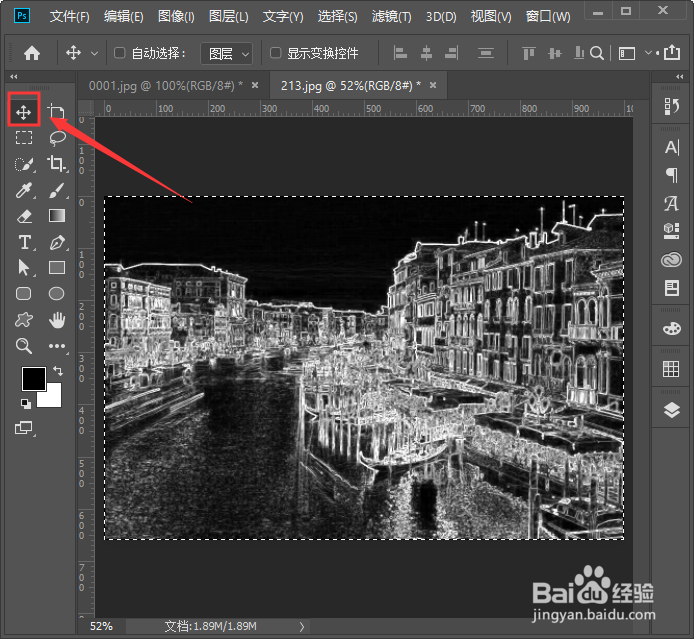

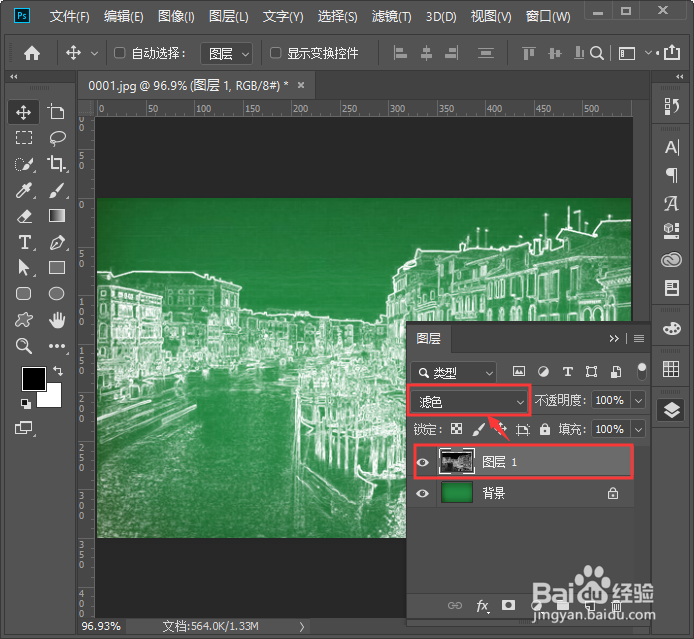
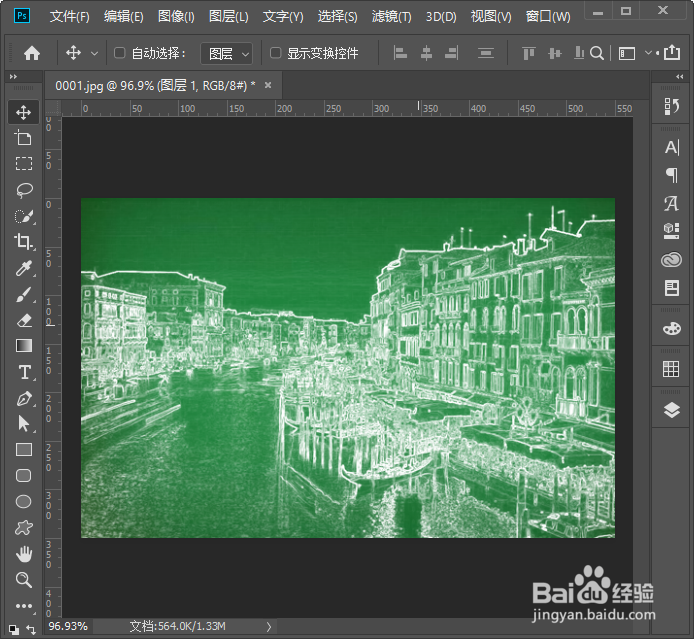
6、最后,我们选中图层1调整为【滤色】,粉笔画的效果就出来了。
1、用PS把两张图片打开。
2、点击【滤镜】-【风格化】-【查找边缘】。
3、点击【图像】-【调整】-【去色】。
4、继续点击【图像】-【调整】-【反相】。
5、用【移动工具】把图片移到黑板上。
6、调整为【滤色】。
