1、打开一个我们需要编辑的excel表格。

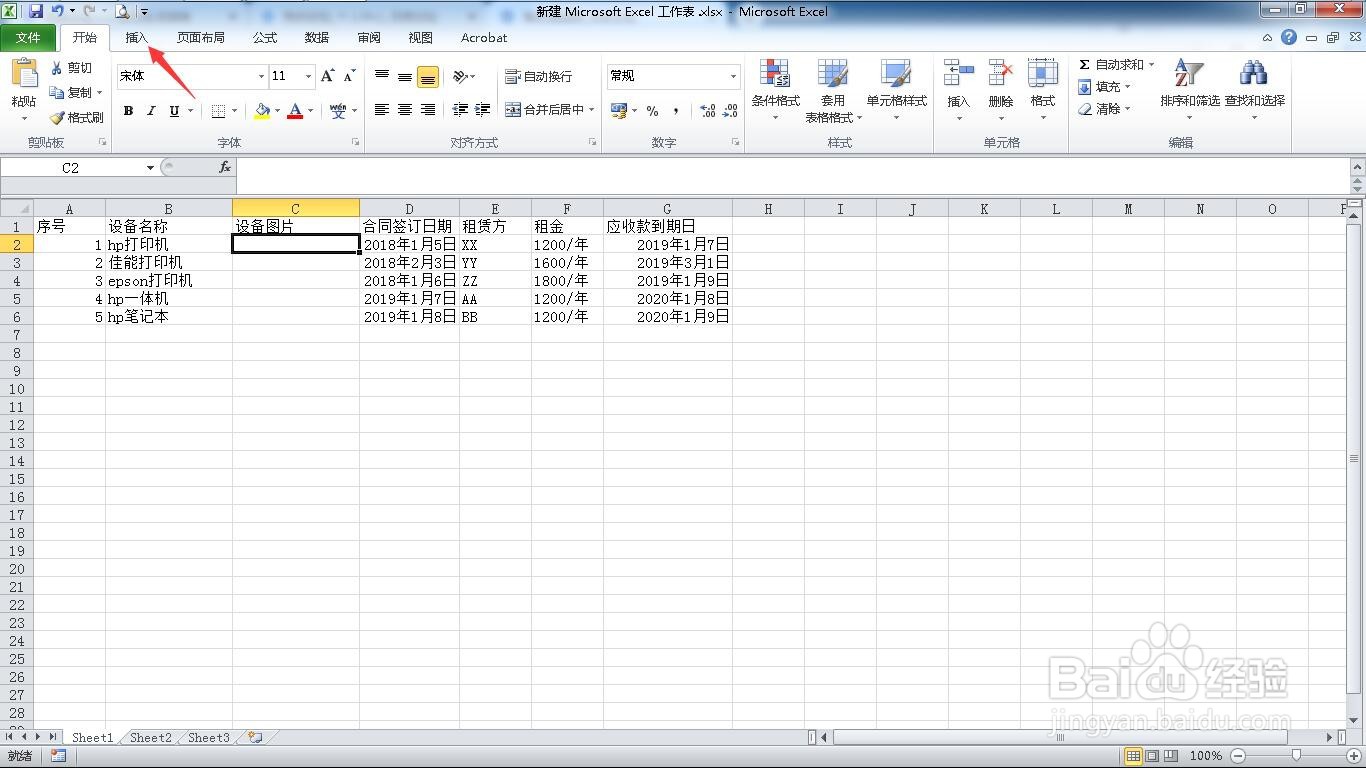
2、选中一个我们想要插入图片的单元格,点击“插入”菜单。
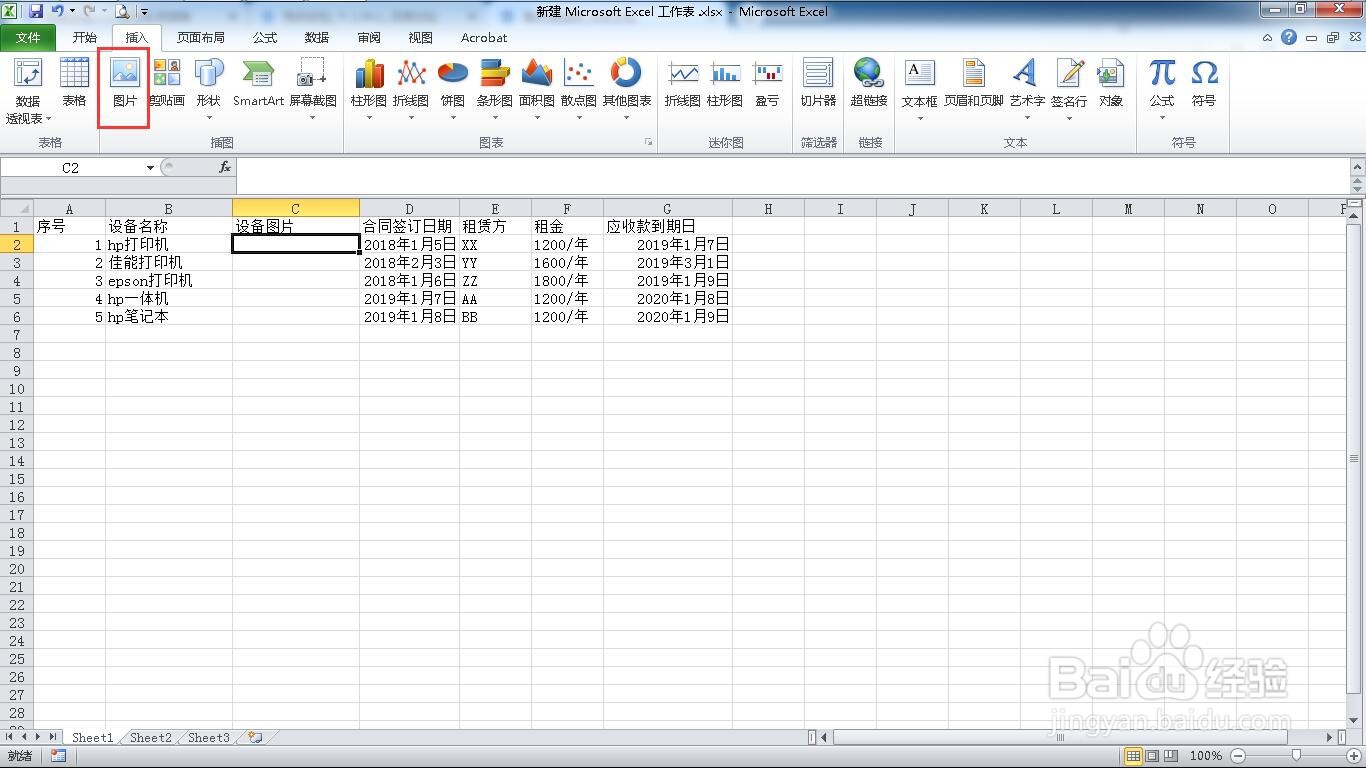
3、单击“图片”命令。
4、找到我们想要插入的图片,点击“插入”按钮。

5、调整图片到合适的大小,再调整单元格下边界和右边界,将图片放入单元格内。
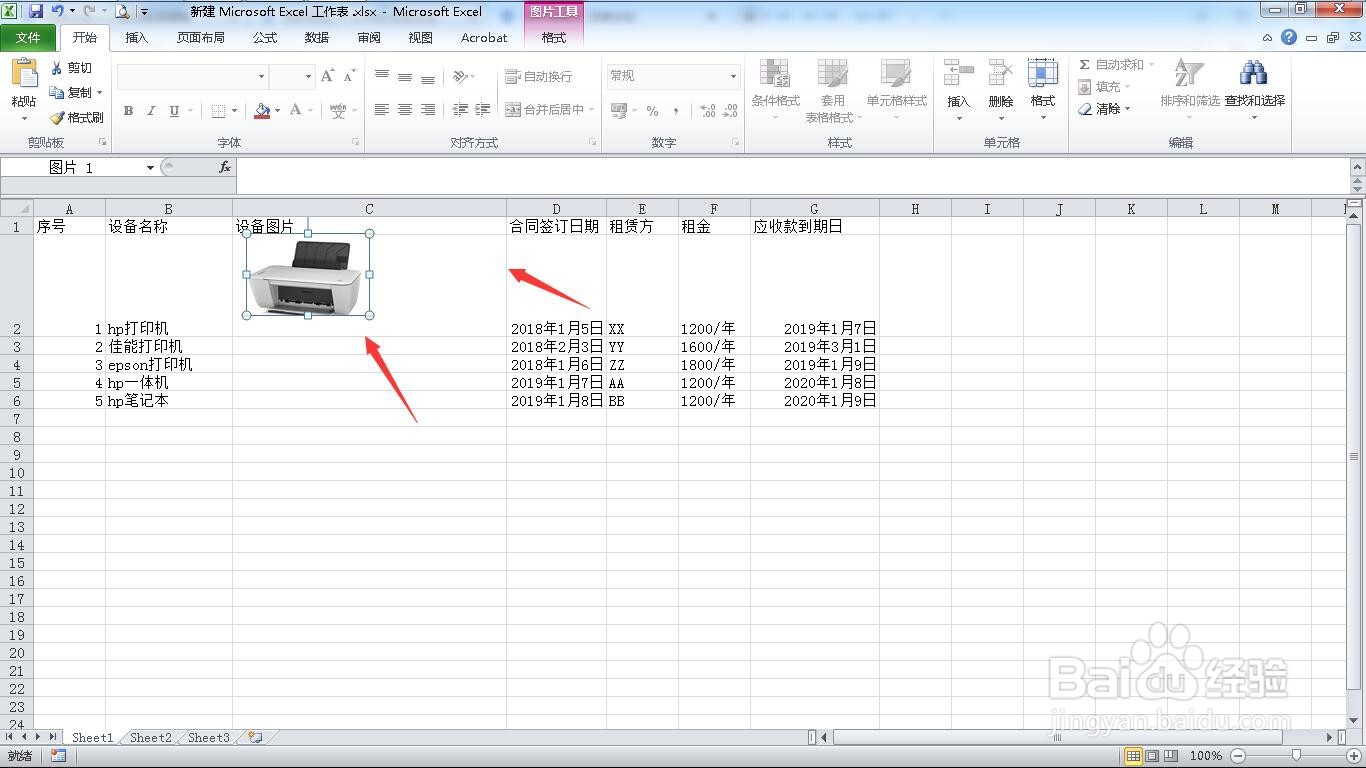
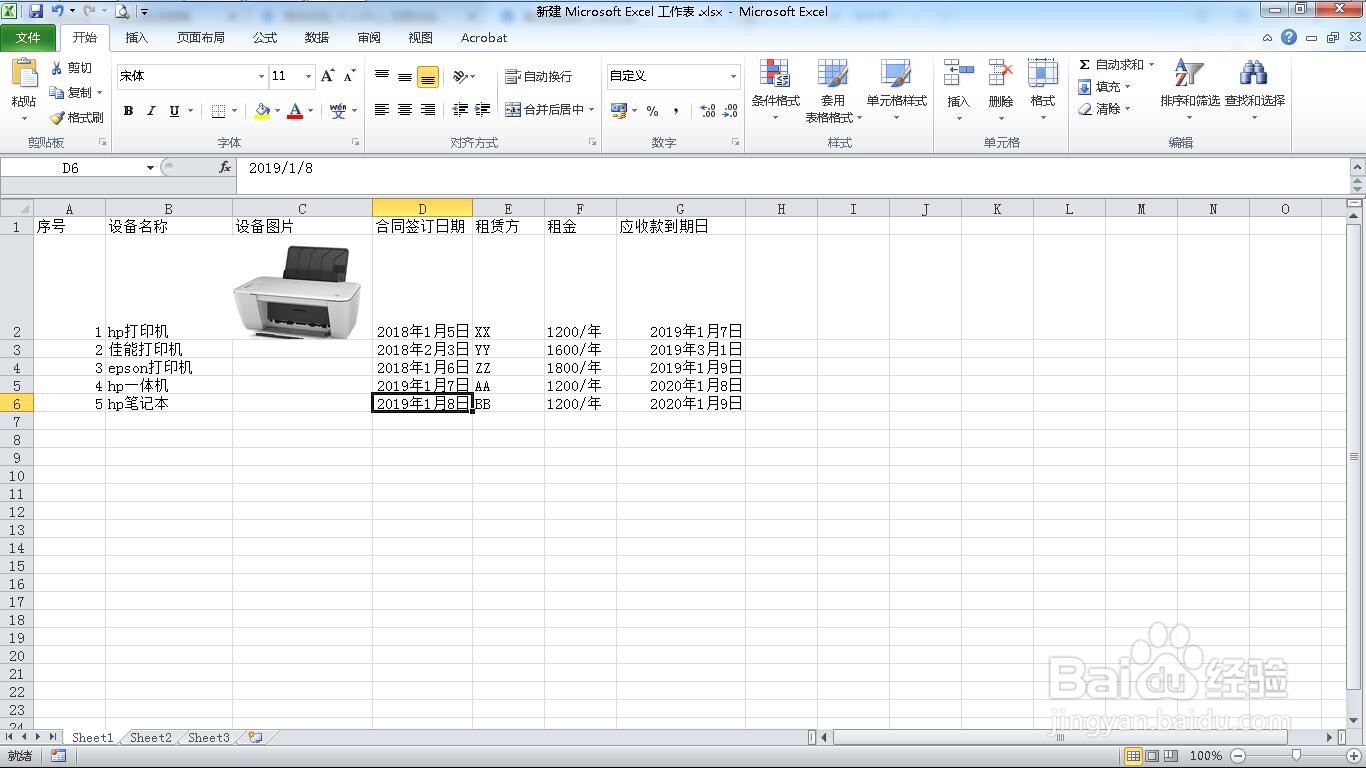
6、将单元格与图片大小调整到一致大小。
7、单击右键选择大小和属性命令。

8、选择“属性”功能。
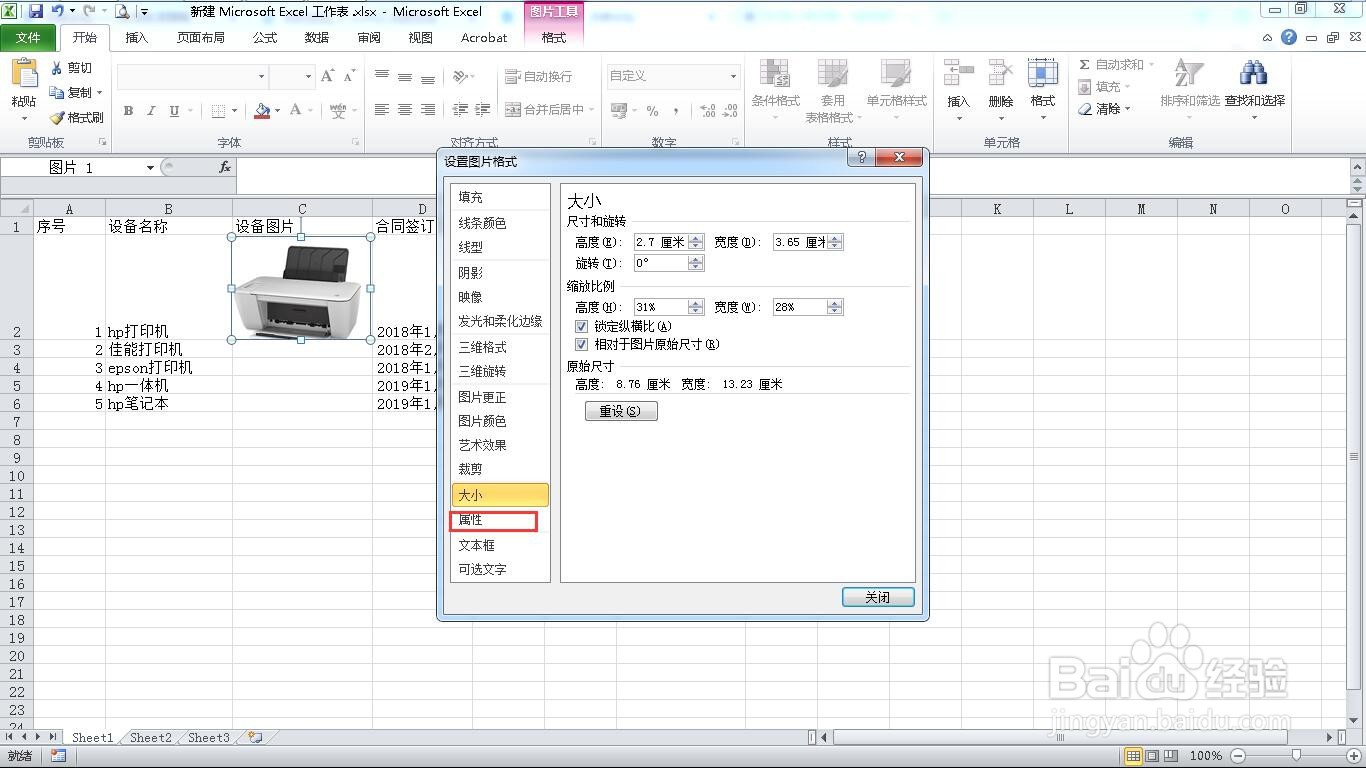
9、勾选“大小和位置随单元格而变”。

10、这样我们在调整表格就会发现,图片会跟着单元格自适应变化了。

时间:2026-04-22 01:54:33
1、打开一个我们需要编辑的excel表格。
2、选中一个我们想要插入图片的单元格,点击“插入”菜单。
3、单击“图片”命令。
4、找到我们想要插入的图片,点击“插入”按钮。
5、调整图片到合适的大小,再调整单元格下边界和右边界,将图片放入单元格内。
6、将单元格与图片大小调整到一致大小。
7、单击右键选择大小和属性命令。
8、选择“属性”功能。
9、勾选“大小和位置随单元格而变”。
10、这样我们在调整表格就会发现,图片会跟着单元格自适应变化了。
