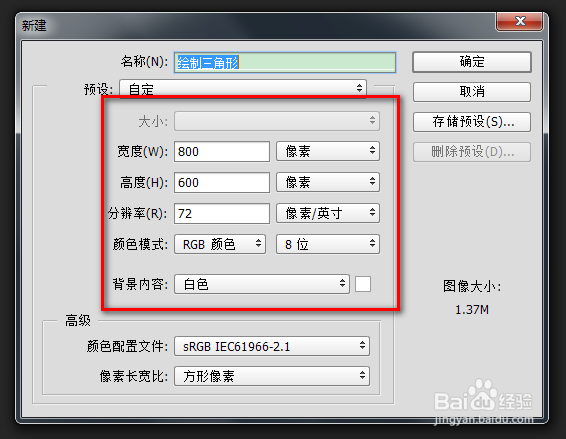
1、新建一个新的文档,大小:800x 600px、RGB模式。如图所示:
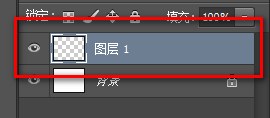
2、新建一个图层,如图所示:
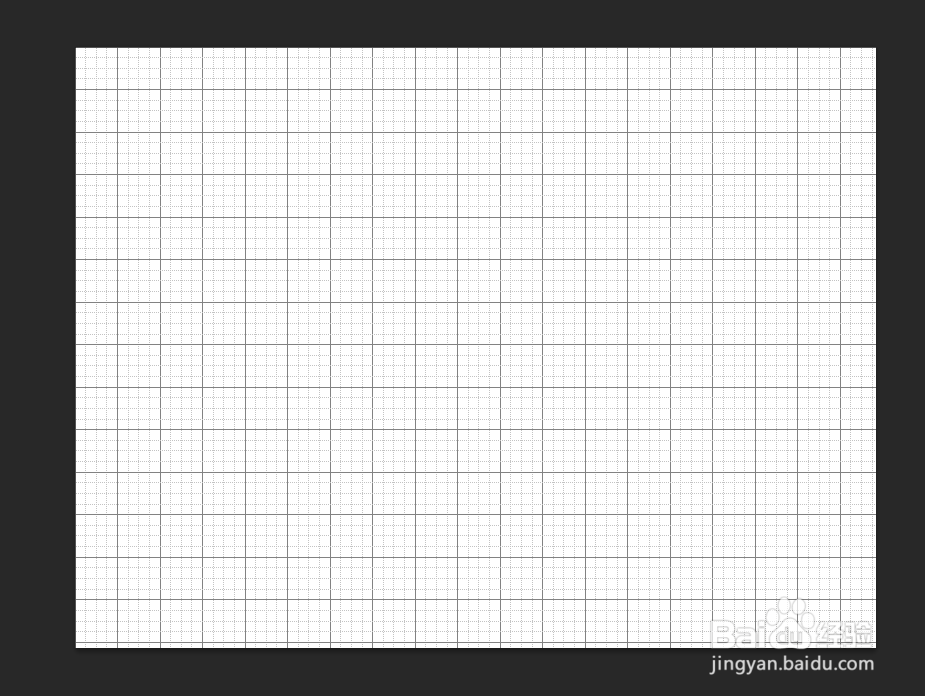
3、按快捷键Ctrl +' 调出网格,如图所示:
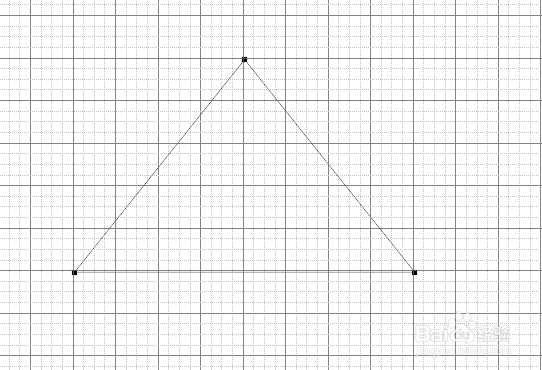
4、以各格子为顶点,绘制一个三角形,如图所示:
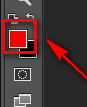
5、设置前景色,如图所示:
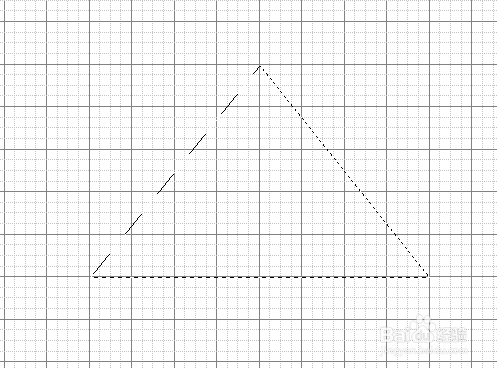
6、将三角型转换成选区,如图所示:
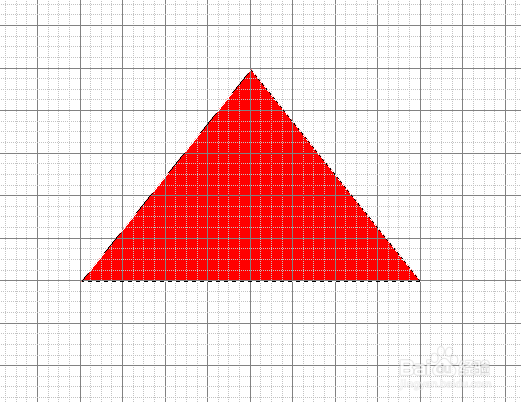
7、按快捷键Alt + Delete填充前景色
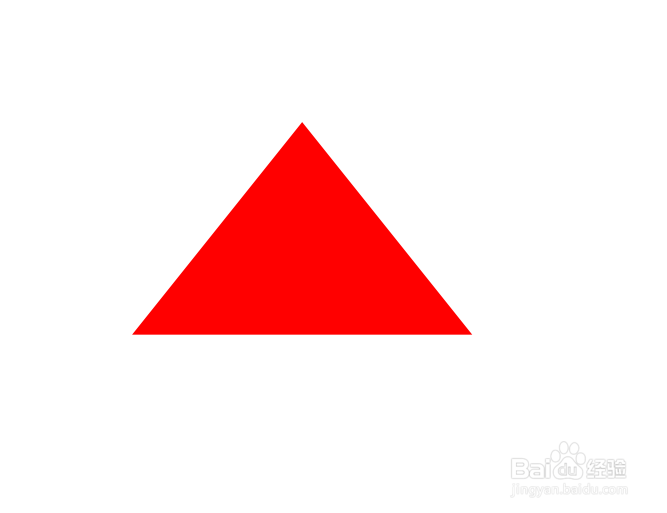
8、至此,本教程结束!
时间:2026-04-29 20:10:28
1、新建一个新的文档,大小:800x 600px、RGB模式。如图所示:
2、新建一个图层,如图所示:
3、按快捷键Ctrl +' 调出网格,如图所示:
4、以各格子为顶点,绘制一个三角形,如图所示:
5、设置前景色,如图所示:
6、将三角型转换成选区,如图所示:
7、按快捷键Alt + Delete填充前景色
8、至此,本教程结束!
