怎么用PS制作网页背景图片?

 时间:2026-02-11 23:47:00

1、新建一个画布,背景填充为黑色。

选择“自定义形状工具”,按住shift键绘制图形。

怎么用PS制作网页背景图片?

怎么用PS制作网页背景图片?

2、选择“路径”,右键-建立选区,羽化0,确定。

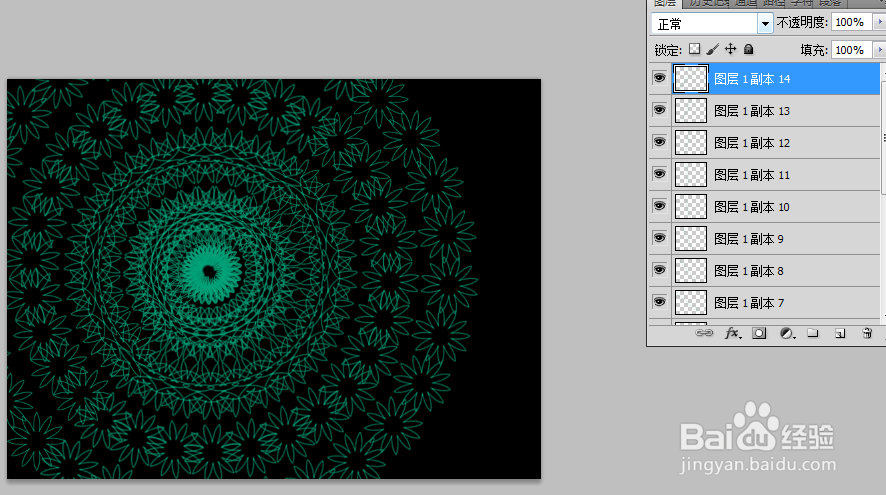
新建一个图层,点击“编辑”-“填充”,填充绿色。

怎么用PS制作网页背景图片?

怎么用PS制作网页背景图片?

3、按住ctrl+t缩小图形,调到图像左下角,按住shift+alt键的同时用“移动工具”沿着水平45度方向复制该图形。

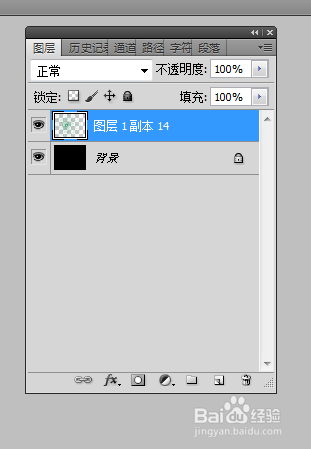
除背景外全部合并图层。

怎么用PS制作网页背景图片?

怎么用PS制作网页背景图片?

4、按住ctrl+t旋转一定角度,按住shift+ctrl+alt+t按照刚开始旋转的角度旋转。

怎么用PS制作网页背景图片?

怎么用PS制作网页背景图片?

5、除背景层之外合并图层。执行“滤镜”-“模糊”-“高斯模糊”。

怎么用PS制作网页背景图片?

怎么用PS制作网页背景图片?

6、在工具箱中采用“渐变工具”,对图形进行渐变填充,或者用色相/饱和度哦。

怎么用PS制作网页背景图片?

7、按住图层,缩放尺寸后,最后看下效果。(注:觉得漂亮的话可自定义图案哦)

怎么用PS制作网页背景图片?

  • ps如何做出纤维效果
  • CorelDRAW 软件制作丰田的标志
  • ps如何制作木质文字效果
  • 如何用PS制作故障字效果
  • PS怎么把放在一起的图标快速分开保存成图片?
  • 热门搜索
    我的世界盔甲架怎么做 急性荨麻疹怎么治疗 怎么挽留过 麻辣烫怎么做 梅菜扣肉怎么做 真心话大冒险怎么玩 铿锵怎么读 三角形面积怎么算 脸痒是怎么回事 怎么减肚子上的赘肉