WPS2019软件中怎么使用Left函数

 时间:2026-04-22 13:01:01

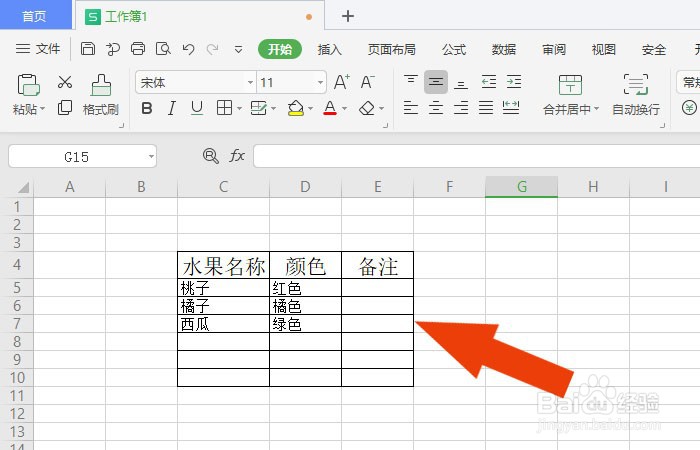
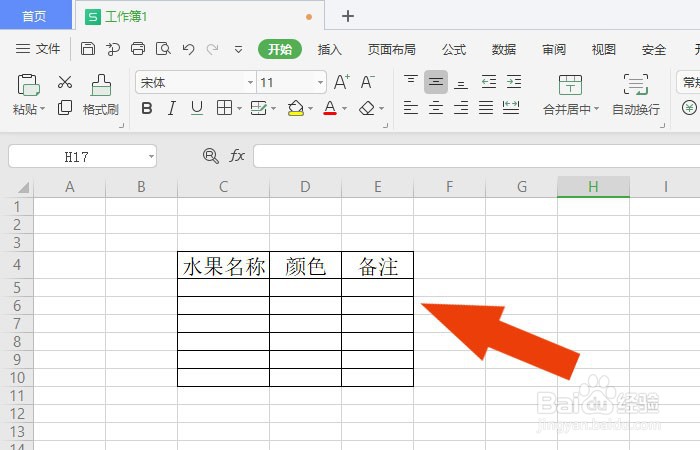
1、    打开WPS2019软件,鼠标左键单击菜单【打开】,选择创建好的表格,如下图所示。
WPS2019软件中怎么使用Left函数

2、    接着,在表格中输入文本数据,如下图所示。

WPS2019软件中怎么使用Left函数

3、    然后,在文档的工具栏中,选择添加函数,如下图所示。

WPS2019软件中怎么使用Left函数

4、    接着,在函数窗口中,选择Left函数,如下图所示。

WPS2019软件中怎么使用Left函数

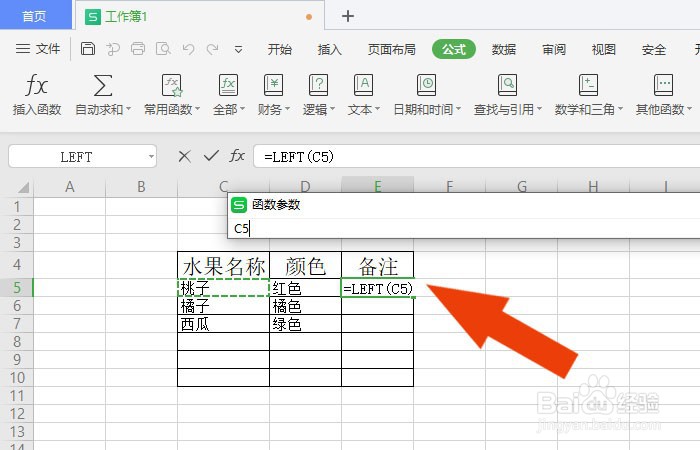
5、    然后,在Left函数窗口上,选择函数的参数,如下图所示。

WPS2019软件中怎么使用Left函数

6、    接着,在表格中,选择函数参数的单元格,如下图所示。

WPS2019软件中怎么使用Left函数

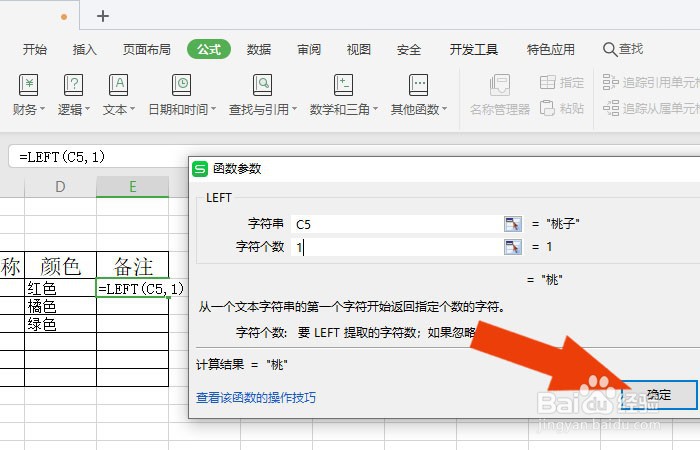
7、    然后,在Left函数窗口上,设置函数的取值数量参数,如下图所示。

WPS2019软件中怎么使用Left函数

8、    最后,在表格中,可以看到Left函数运算的显示结果了,如下图所示。通过这样的操作和步骤,就学会在WPS2019软件中使用Left函数了。
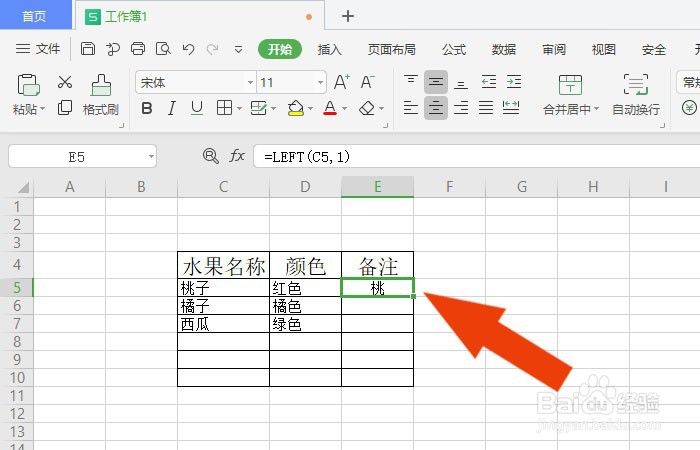
WPS2019软件中怎么使用Left函数

  • Word如何统计文本信息
  • 如何使用WPS表格中计算多重条件下的数据平均值
  • WPS数据透视表排序与筛选
  • WPS表格如何快速填写编号?
  • 公式中的相对引用变为绝对引用
  • 热门搜索
    米粉怎么吃 丰田车怎么样 单于夜遁逃怎么读 脱肛是怎么回事 猪肺怎么洗 干百合怎么吃 皮肤发黄怎么调理 缺铁性贫血怎么治疗 丽台显卡怎么样 第一次带美瞳怎么戴