WPS数据透视表排序与筛选

 时间:2026-02-16 02:22:59

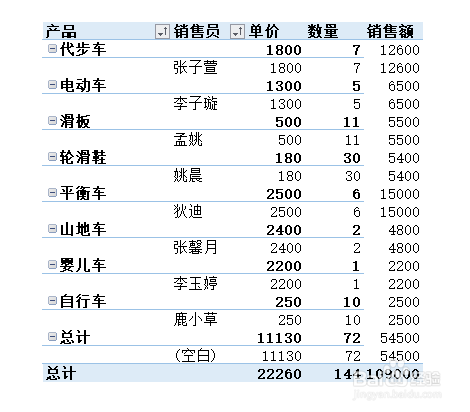
1、以此销售表为例,筛选出销售额度大于等于10000的数据并进行排序。
WPS数据透视表排序与筛选

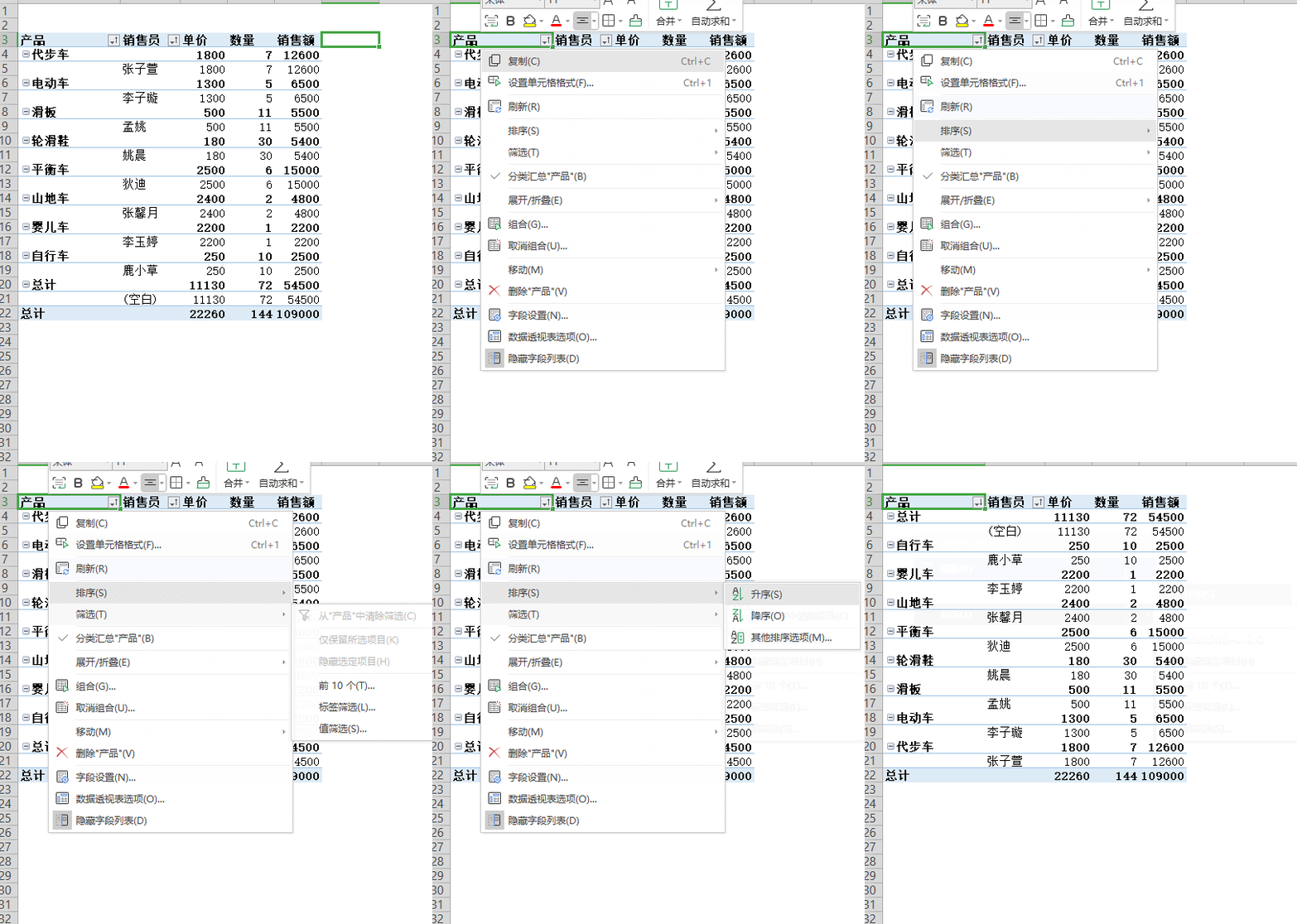
2、第一步,将光标放在(A3)处,右键选择排序-降序。

WPS数据透视表排序与筛选

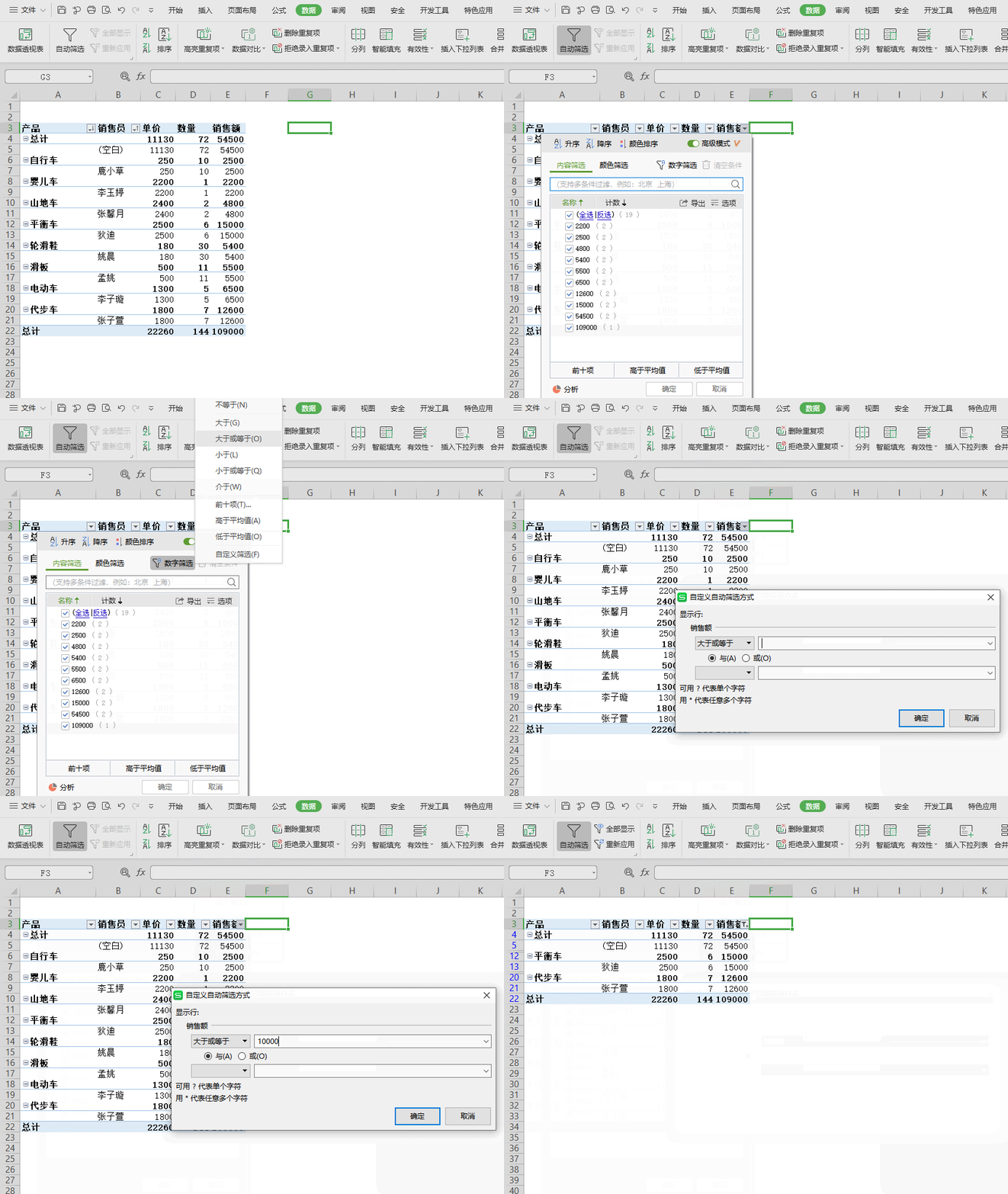
3、第二步,将光标放在(F3)处,点击上方菜单栏-数据-自动筛选。点击(E3)销售额右下角三角形筛选符号,此时弹出对话框,我们选择数字筛选-大于或等于。
WPS数据透视表排序与筛选

4、第三布,弹出自定义筛选方式对话框,共两项参数:

“显示行”指设置筛选后所显示的数据行,我们可自定义自动筛选的方式。

因为我们需要筛选的是销售额度大于等于10000的数据,所以我们在条件中选择“大于或等于”,在参数项输入(10000)。

点击确定,就可以筛选出销售额度大于等于10000的数据,并且按照降序排序了。

  • WPS怎么用筛选功能快速生成数据统计分析图表
  • wps表格如何使用“数据透视表”
  • Excel怎么拆分地址中的省市区?
  • WPS中Excel怎么同时判断多列数据是否满足条件?
  • Excel/WPS表怎么用高级筛选满足其中任意条件?
  • 热门搜索
    营销策略怎么写 苹果5s怎么下载软件 没有钱怎么办 怎么看股票k线图 酒精着火怎么灭 高尔夫怎么打 怎么做鱼 声控灯怎么安装 胃寒怎么办 跟人聊天怎么找话题