图示EXCEL表格vba系列11之if end if语句使用

 时间:2026-04-27 17:02:57

1、首先就是将excel表格中的基本格式写好,如下图所示:

图示EXCEL表格vba系列11之if end if语句使用

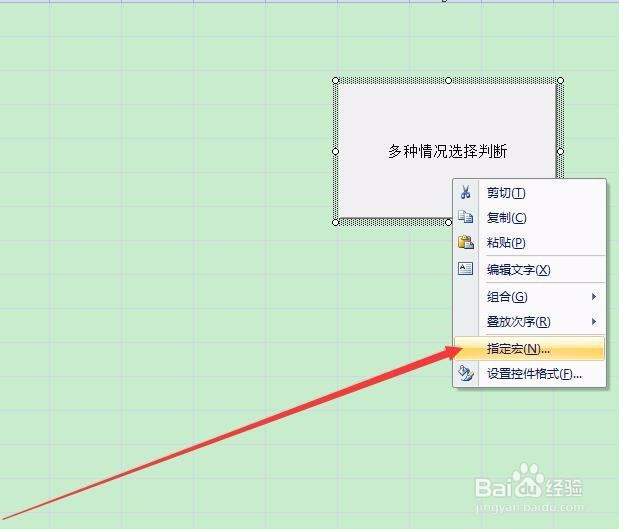
2、接下来就是将建立按钮空间指定到刚刚录制的宏,也就是指定宏。

图示EXCEL表格vba系列11之if end if语句使用

3、以上的操作步骤是为了能将按钮事件运行到模块中。

1、其次就是将修改代码,可以使用为刚刚建立的格式中,以便达到自己预期的效果,如下图所示:

图示EXCEL表格vba系列11之if end if语句使用

2、代码可以编写为:

    If Sheet1.Range("A2") < 89 Then

        Sheet1.Range("D2") = "小于数值89"

    End If


    If Sheet1.Range("A2") > 89 Then

        Sheet1.Range("D2") = "大于数值89"

    End If


    If Sheet1.Range("A2") = 89 Then

        Sheet1.Range("D2") = "等于于数值89"

    End If

3、可以从代码中看到,有三个判断条件的选择。

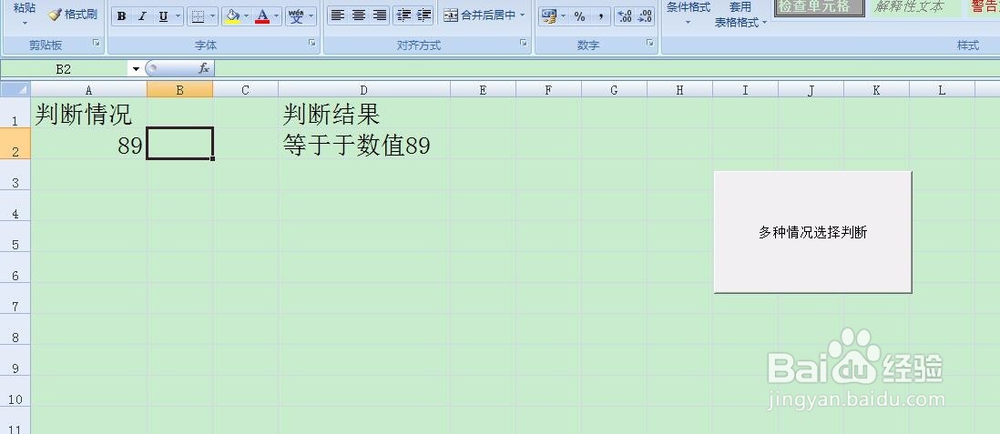
1、最后就是运行的情况,等于的情况,如下图所示:
图示EXCEL表格vba系列11之if end if语句使用

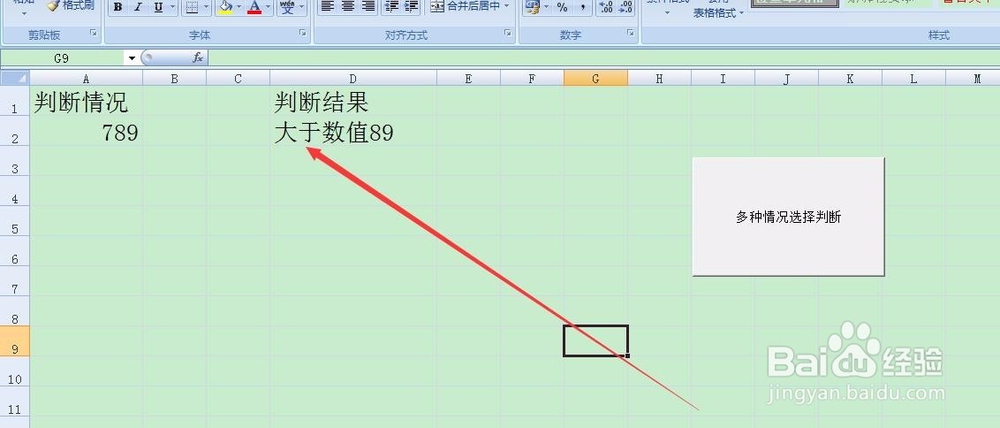
2、后面就是另外两种情况的结果,如下图所示:

图示EXCEL表格vba系列11之if end if语句使用

图示EXCEL表格vba系列11之if end if语句使用

3、可以得出总共有三种情况的显示。

  • Visio如何自定义连接线
  • Visio软件中如何修改工作台图形
  • VISIO2013如何添加自己的图标库
  • 如何在matlab中的对象创建期间配置属性?
  • 用visio2007基本制图的选择形状
  • 热门搜索
    杰克逊怎么死的 头发怎么长的快 婴儿吐奶怎么回事 儿童头发怎么扎好看 高原反应怎么办 脸上痤疮怎么治 微信怎么加人 德国喜宝奶粉怎么样 福牌阿胶怎么样 女生怎么追男生