我们的目标是做成这样:

但目前我们还是这样:

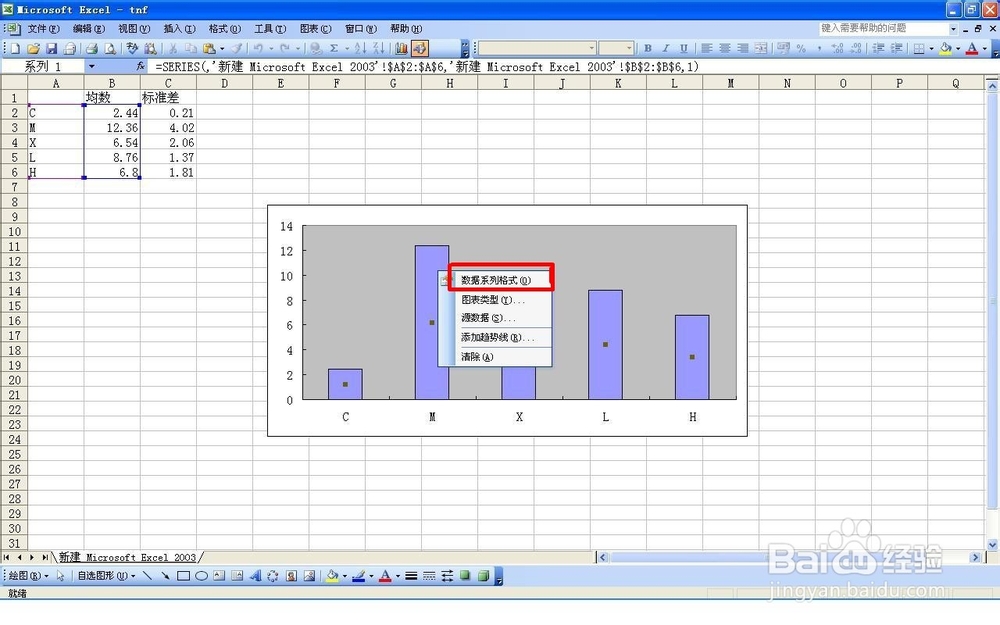
第一步,我们在图表的蓝色条形柱上点右键,选择“数据系列格式”,注意一定要在蓝色条形柱上点,否则后果自负,
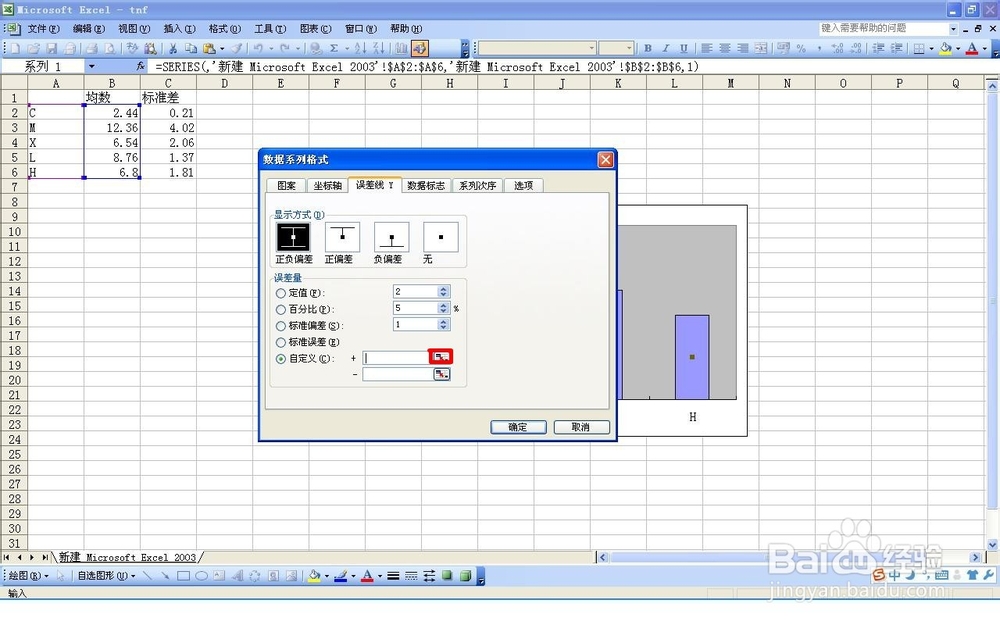
第二步,在打开的对话框选择“误差线 Y”,然后在显示方式下面选择“正负偏差”,当然如果有需要你也可以选择另外三种显示方式,我们这里以第一种为例。

第三步,选择误差量为“自定义”,然后点击下图圈红的部分
点击后会出现下面这个,

然后用鼠标选中圈红的部分

再点击这个

回到这儿,点圈红的部分,然后重复第三步的操作

最后点确定

完成

时间:2026-04-22 03:52:26
我们的目标是做成这样:
但目前我们还是这样:
第一步,我们在图表的蓝色条形柱上点右键,选择“数据系列格式”,注意一定要在蓝色条形柱上点,否则后果自负,
第二步,在打开的对话框选择“误差线 Y”,然后在显示方式下面选择“正负偏差”,当然如果有需要你也可以选择另外三种显示方式,我们这里以第一种为例。
第三步,选择误差量为“自定义”,然后点击下图圈红的部分
点击后会出现下面这个,
然后用鼠标选中圈红的部分
再点击这个
回到这儿,点圈红的部分,然后重复第三步的操作
最后点确定
完成
