Win10怎么设置cmd窗口透明效果及字体颜色

 时间:2026-04-25 06:30:45

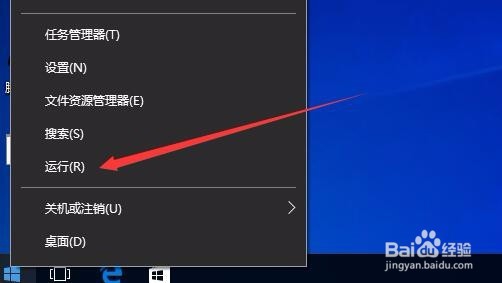
1、在Windows10桌面右键点击开始按钮,在弹出菜单中选择“运行”菜单项
Win10怎么设置cmd窗口透明效果及字体颜色

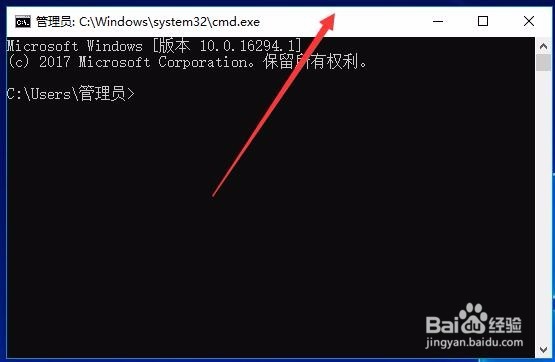
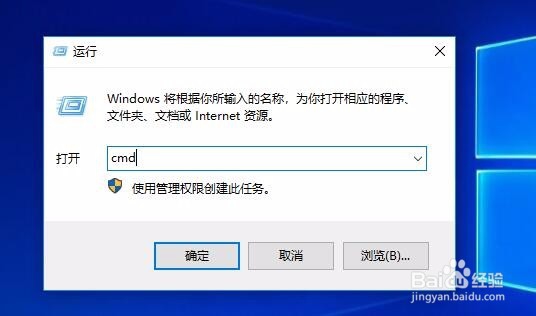
2、在打开的运行窗口中,输入命令cmd,然后点击确定按钮,就可以打开命令提示符窗口了。
Win10怎么设置cmd窗口透明效果及字体颜色

3、在打开的命令提示符窗口中,右键点击标题栏空白处

Win10怎么设置cmd窗口透明效果及字体颜色

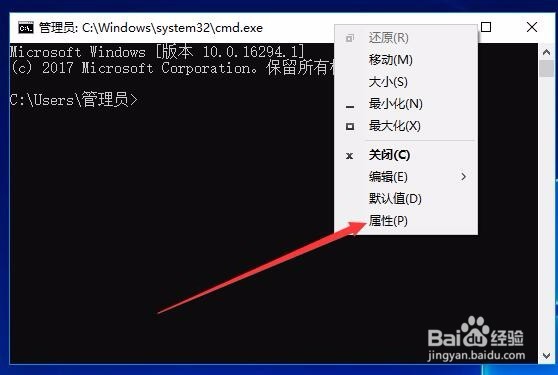
4、在打开的菜单中我们选择“属性”菜单项

Win10怎么设置cmd窗口透明效果及字体颜色

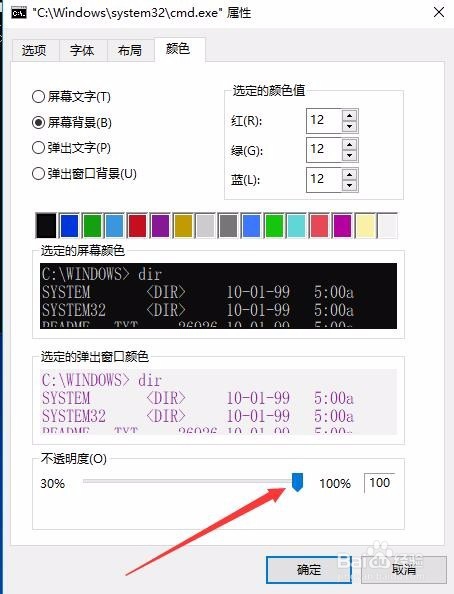
5、这时会打开CMD属性窗口,点击上面的颜色标签,在窗口最下面有一个不透明度滑块,拖动滑块,就可以设置窗口的透明度了。
Win10怎么设置cmd窗口透明效果及字体颜色

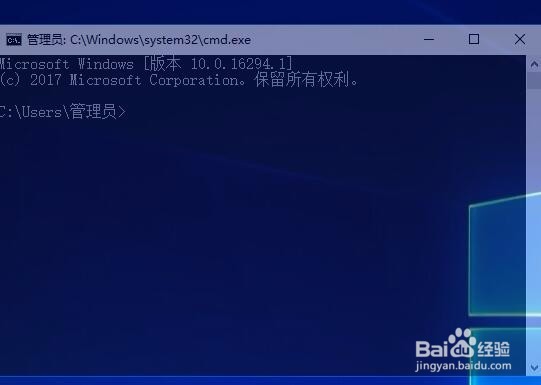
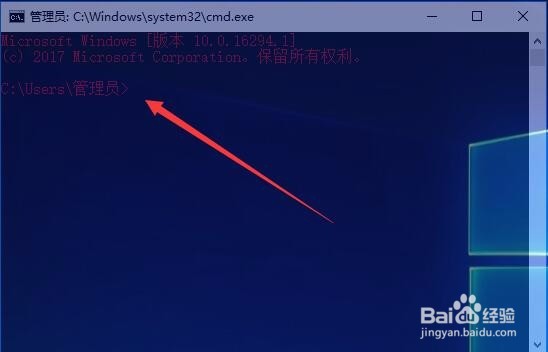
6、这时可以看一下CMD命令提示符窗口已变成透明窗口了。

Win10怎么设置cmd窗口透明效果及字体颜色

7、当然了,我们也可以设置字体的颜色,使窗口界面上的字体变成我们喜欢的字体与颜色就可以了。
Win10怎么设置cmd窗口透明效果及字体颜色

  • js引用另一个js文件的方法
  • 解决IE下“已经阻止ActiveX控件”方案
  • 怎样做莲藕炒肉馅?
  • windows主机查看本机路由条目
  • myeclipse jvm内存如何设置
  • 热门搜索
    旅游新疆 科帕奇怎么样 新都旅游 华为手机如何连接电脑 蓟县旅游网 word文档行距怎么设置 翔升显卡怎么样 压缩文件损坏怎么办 内蒙古草原旅游 怎么恢复回收站