Word2016怎么样插入去对角矩形呢?

 时间:2026-05-05 15:04:12

1、打开Word2016办公软件。

Word2016怎么样插入去对角矩形呢?

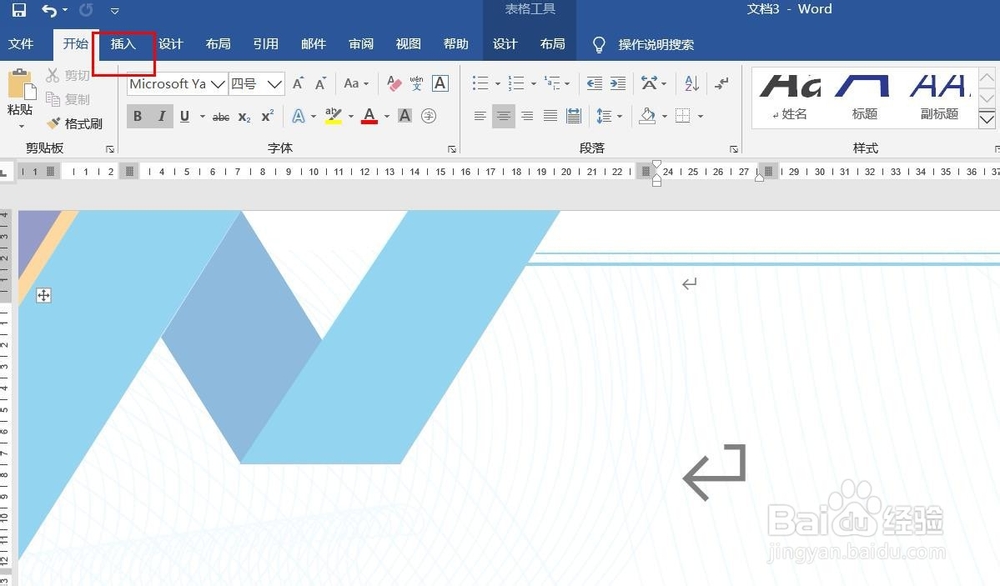
2、点击菜单栏中的插入。

Word2016怎么样插入去对角矩形呢?

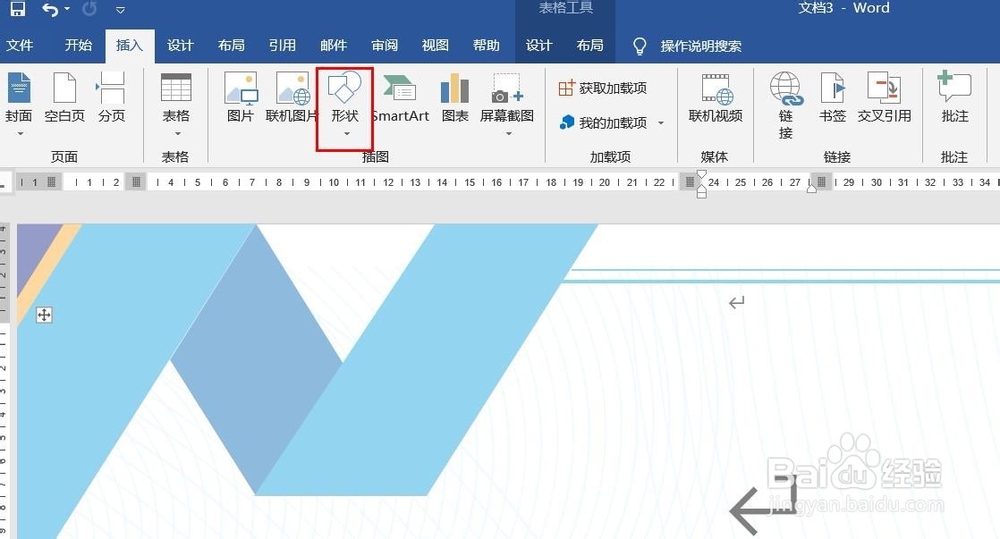
3、点击形状。

Word2016怎么样插入去对角矩形呢?

4、点击去对角矩形。

Word2016怎么样插入去对角矩形呢?

5、用鼠标画线,插入去对角矩形完成,点击格式,然后点击形式样式。

Word2016怎么样插入去对角矩形呢?

6、点击油漆桶图标,可以填充颜色和修改粗细。

Word2016怎么样插入去对角矩形呢?

7、点击钢笔尖图标,可以设置外观效果。

Word2016怎么样插入去对角矩形呢?

8、点击田字格图标,可以设置文字效果。

Word2016怎么样插入去对角矩形呢?

1、一、打开Word2016办公软件。

二、点击菜单栏中的插入。

三、点击形状。

四、点击去对角矩形。

五、用鼠标画线,插入去对角矩形完成,点击格式,然后点击形式样式。

六、点击油漆桶图标,可以填充颜色和修改粗细。

七、点击钢笔尖图标,可以设置外观效果。

八、点击田字格图标,可以设置文字效果。

  • Word2016怎么样插入去左右顶角矩形呢?
  • Word2016怎么样插入圆角矩形呢?
  • Word2016怎么样插入自由曲线呢?
  • Word2016怎么样插入三维堆积条形图呢?
  • Word2016怎么样插入三维簇状条形图呢?
  • 热门搜索
    富人的生活 夫妻离婚协议怎么写 失眠怎么办如何快速睡 慈禧的秘密生活电影 armani手表怎么样 如何进入路由器设置界面 心慌睡不着觉怎么办 草木皆兵的意思是什么 空姐生活照 10月18日是什么星座