1、在画板上创建一个画布,画布中建立一个矩形和文字
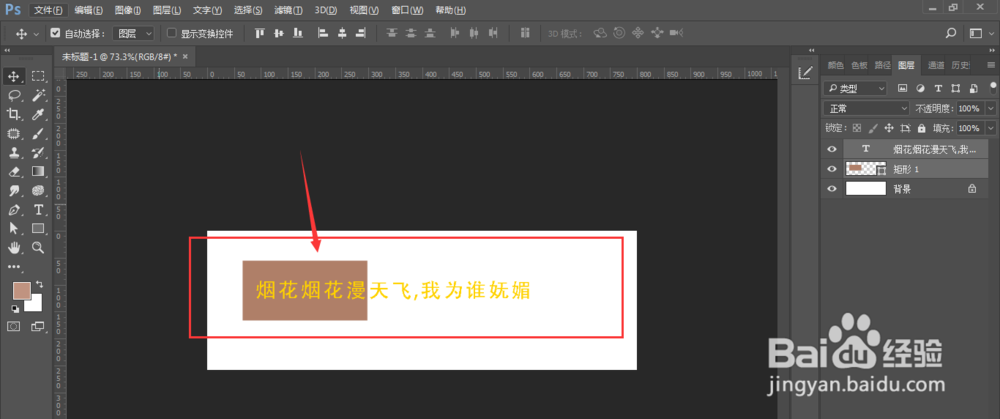
2、可以对文字多复制一次,这样在文字转换的时候更加的流畅

3、然后将文字做剪切蒙版,这样在矩形中只会显示部分文字,如图
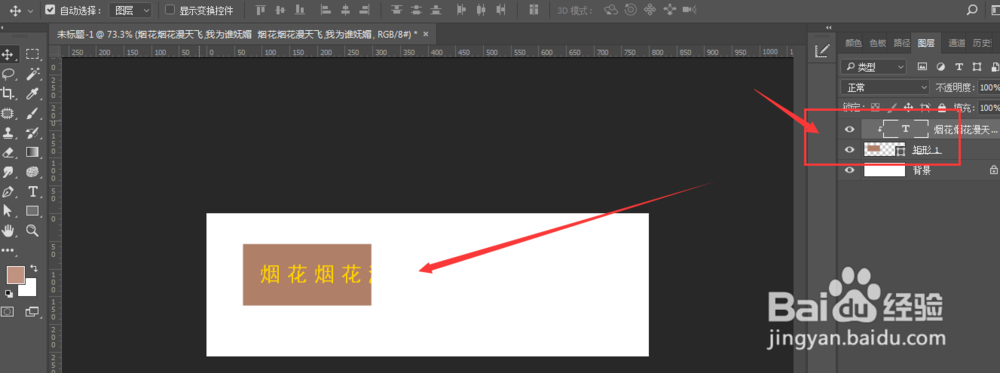
4、然后将画布也裁剪成只有矩形大小的画布

5、打开窗口中的时间轴动画,选择帧动画建立

6、然后每新建一帧,都将上面的文字向左移动一段距离,分的次数越多就会越流畅

7、07
最后设置下循环时间,预览效果查看
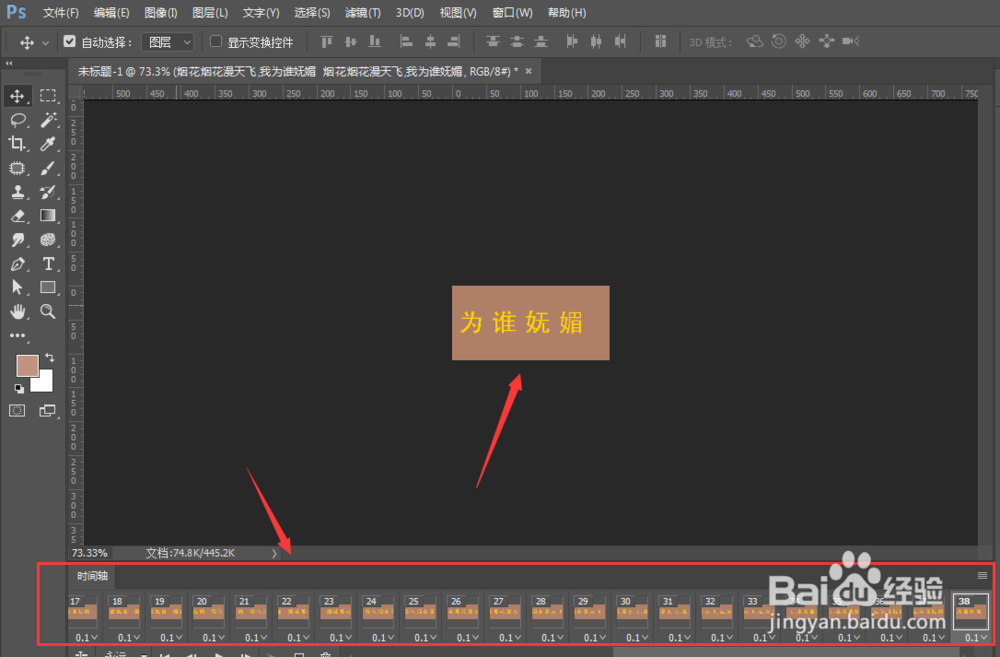
8、最后ctrl+shift+alt+s将文件保存导出为GIF动画。

时间:2026-04-22 02:51:21
1、在画板上创建一个画布,画布中建立一个矩形和文字
2、可以对文字多复制一次,这样在文字转换的时候更加的流畅
3、然后将文字做剪切蒙版,这样在矩形中只会显示部分文字,如图
4、然后将画布也裁剪成只有矩形大小的画布
5、打开窗口中的时间轴动画,选择帧动画建立
6、然后每新建一帧,都将上面的文字向左移动一段距离,分的次数越多就会越流畅
7、07
最后设置下循环时间,预览效果查看
8、最后ctrl+shift+alt+s将文件保存导出为GIF动画。
