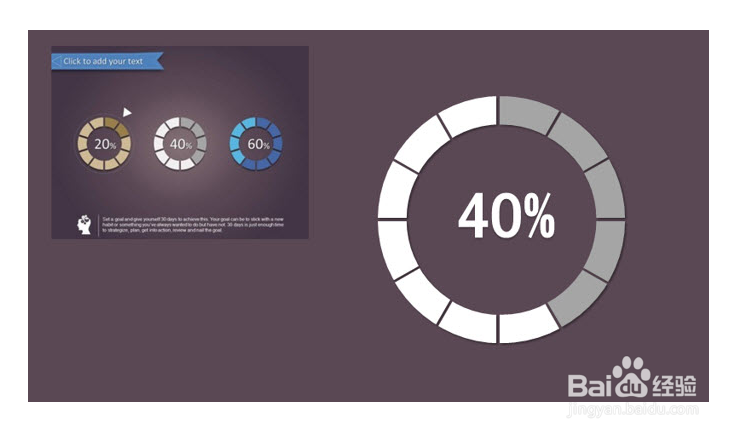
如何用PPT绘制设计一个分割型环形图?

 时间:2026-04-22 23:56:15

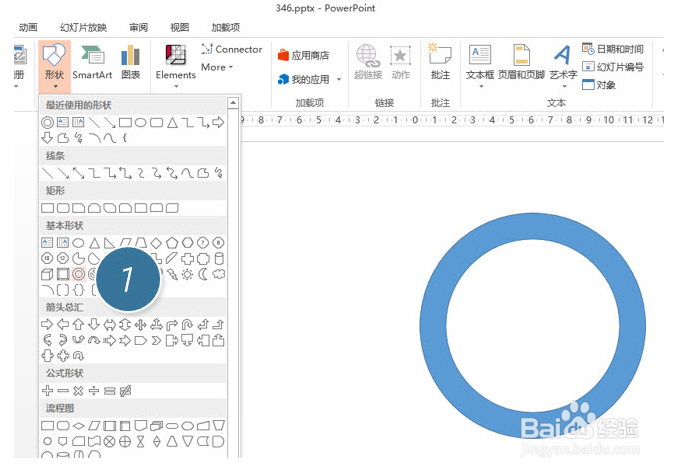
1、新建一个PPT,在“形状”中插入“同心圆”。(下图 1 处)
如何用PPT绘制设计一个分割型环形图?

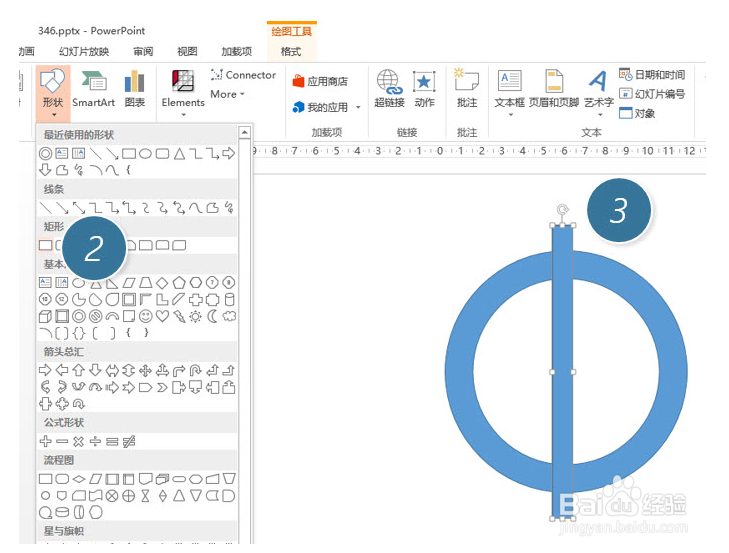
2、 接下来插入矩形(下图 2 处),注意矩形的最小宽度,保证矩形有旋转调节钮。(下图 3 处)
如何用PPT绘制设计一个分割型环形图?

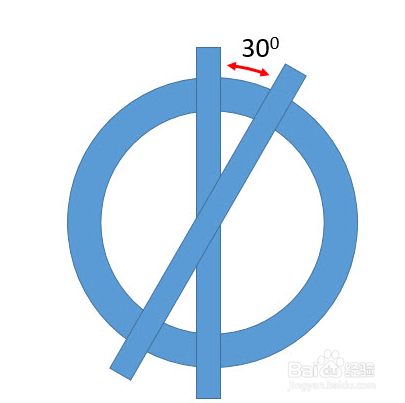
3、接下来复制一个矩形,然后按住Shift键,鼠标拖拽旋转调节钮,可进行每15度的旋转。调节到30度的位置。如下图所示:
如何用PPT绘制设计一个分割型环形图?

4、 以此类推后的效果:

如何用PPT绘制设计一个分割型环形图?

5、接下来重要的操作,需要把矩形框变细。应该如何操作呢?选中下图中的三条矩形。按住shift+ctrl快键,拖拽下图箭头所指位置,将其调节至极细状态。

如何用PPT绘制设计一个分割型环形图?

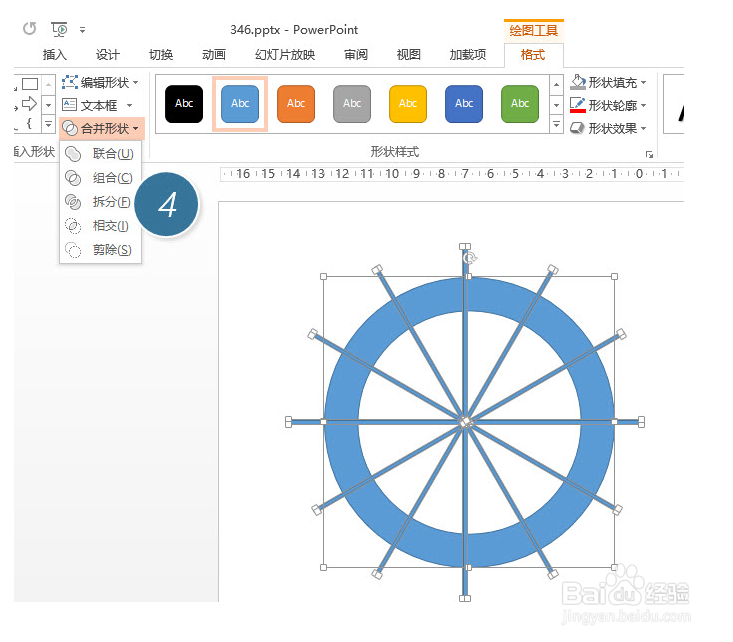
6、同理搞定另外三跟矩形,然后Ctrl+A 选中所有图形,点击“合并形状—拆分”。(下图 4 处)
如何用PPT绘制设计一个分割型环形图?

7、拆分后删除不需要的部分。

如何用PPT绘制设计一个分割型环形图?

8、接下来嘛,利用取色器搞定配色。

如何用PPT绘制设计一个分割型环形图?

  • ppt中快速进行图片排版
  • PPT中足球图标的绘制方法
  • 流程图的PPT轮廓如何制作?
  • ppt图片怎么制作椭圆形矩阵效果?
  • PPT中怎么设置动画
  • 热门搜索
    鱼胶的做法 排骨汤的做法大全 璞怎么读 美图秀秀怎么抠图 wps怎么删除空白页 扁桃体发炎喉咙肿痛怎么办 贲怎么读 紫菜汤的做法 胃疼怎么办快速止痛 孜然鱿鱼的家常做法