ppt图片怎么制作椭圆形矩阵效果?

 时间:2026-04-23 03:12:42

1、首先启动ppt2010,执行插入-图片命令,插入一张事先准备好的风景图片,并调节大小。

ppt图片怎么制作椭圆形矩阵效果?

2、选择图片,执行onekey-ok神框命令,选择图片分割选项,设置6行6列并按enter键。

ppt图片怎么制作椭圆形矩阵效果?

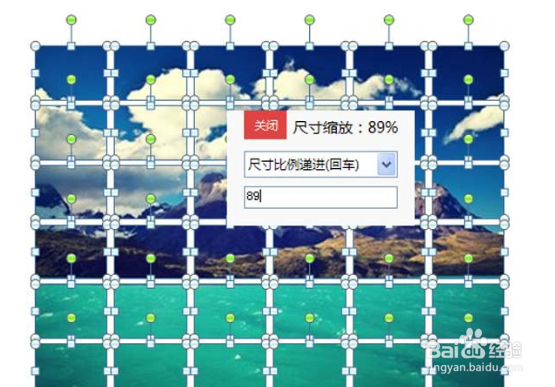
3、执行ctrl+a全选,接着执行onekey-ok神框命令,选择尺寸比例递进选项,设置89%并回车确认。
ppt图片怎么制作椭圆形矩阵效果?

4、执行ctrl+a组合键,执行onekey-插入形状命令,查看效果变化。

ppt图片怎么制作椭圆形矩阵效果?

5、选择第一个矩形,执行onekey-特殊选中-按类型命令,接着执行随机递进-随机填充透明命令,查看效果。

ppt图片怎么制作椭圆形矩阵效果?

6、再次执行全选命令,执行格式-编辑形状-更改形状命令,选择椭圆形状。

ppt图片怎么制作椭圆形矩阵效果?

7、执行onekey1-ok神框命令,选择填充等值递进选项,设置参数为为h 90,并按回车,播放查看效果。

ppt图片怎么制作椭圆形矩阵效果?

  • Matlab 2015a安装教程
  • vf6.0文本框 Valid事件代码,提示错误对话框
  • c++如何添加高斯噪声
  • 大学毕业礼物有什么推荐?
  • C#读写config配置文件的方法
  • 热门搜索
    经期如何减肥 酸奶什么时候喝最减肥 小孩眼屎多是怎么回事 安徒生的简介 相宜本草怎么样 怎么减肥快 红烧肉做法 重庆旅游攻略三日游 微信怎么推广 快穿之攻略各种男人h