word2016如何制作明星卡贴——刘涛二十三

 时间:2026-02-14 17:24:31

1、如下所示,

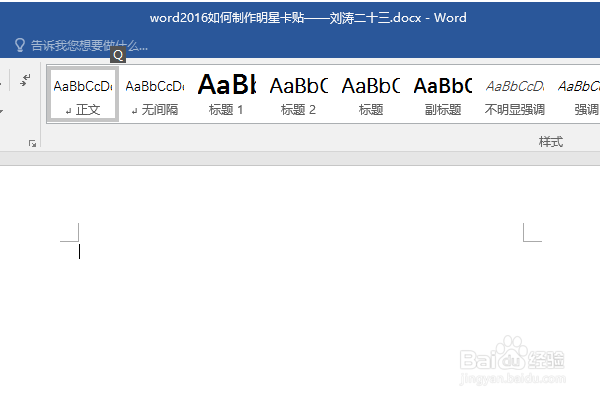
打开word2016软件,新建一个空白的文档,

保存为:

word2016如何制作明星卡贴——刘涛二十三
word2016如何制作明星卡贴——刘涛二十三

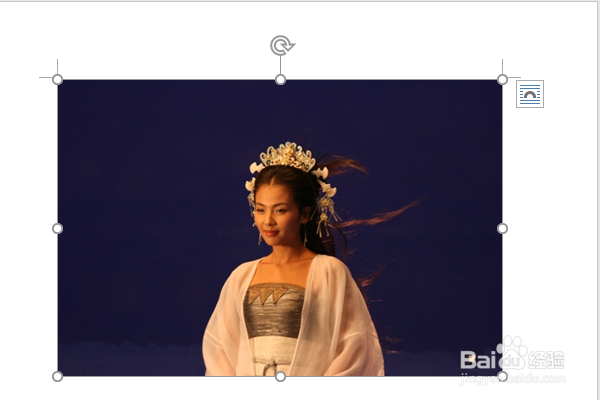
2、快速插入一张刘涛的美图到文档中,作为后面的演示所用。
word2016如何制作明星卡贴——刘涛二十三

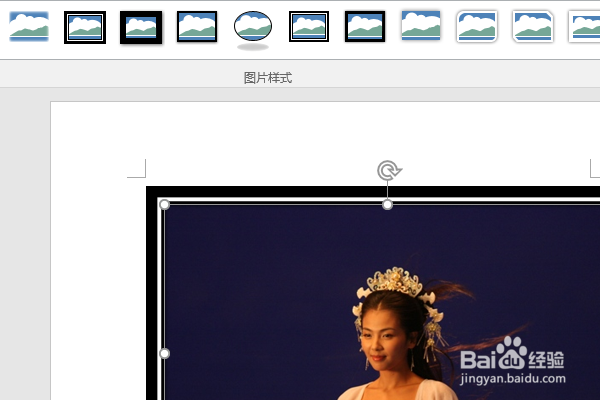
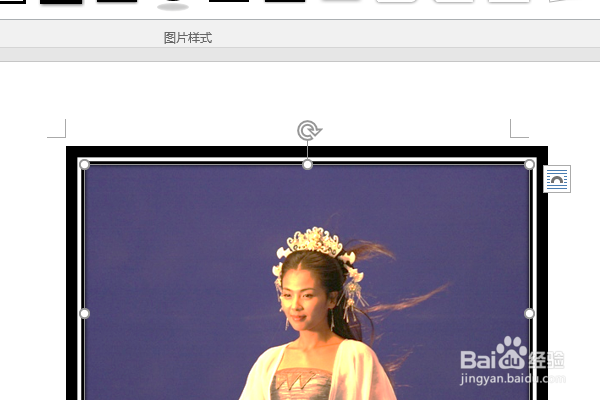
3、点击图片,在格式工具栏中选择图片样式——双框架,黑色,

word2016如何制作明星卡贴——刘涛二十三

4、设置【更正——亮度对比度】,一个+40%,一个-40%,

word2016如何制作明星卡贴——刘涛二十三

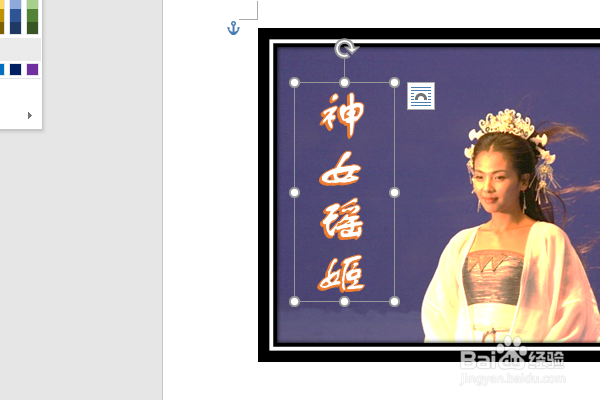
5、插入艺术字,设置方向为垂直,字体为方正舒体,

修改内容为“神女瑶姬”,移动到人物的左边,字号适当调整即可。
word2016如何制作明星卡贴——刘涛二十三

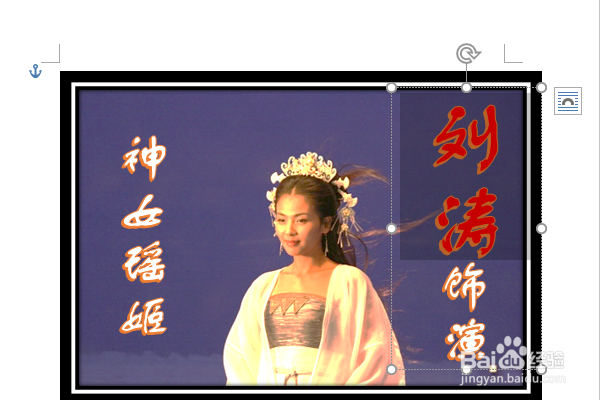
6、复制粘贴艺术字,移动到人物的右边,

修改内容为“刘涛饰演”,

单独选中“刘涛”两字,调大字号,红色填充文本,

至此,

这个刘涛卡贴就制作完成。
word2016如何制作明星卡贴——刘涛二十三

  • word2016如何制作明星卡贴——刘涛十七
  • word2016如何制作明星卡贴——刘涛十六
  • word2016如何制作明星卡贴——刘涛十二
  • word2016如何制作明星卡贴——刘涛二十一
  • word2016如何制作明星卡贴——刘涛十三
  • 热门搜索
    土豆饼怎么做 投屏怎么连接电视 草莓怎么画 转账支票怎么填写 october怎么读 怎么蒸包子 卒怎么组词 孔明灯怎么做 怎么补救没发起来的面 利润率怎么算