word2016如何制作明星卡贴——刘涛十二

 时间:2026-04-24 19:14:41

1、如下所示,

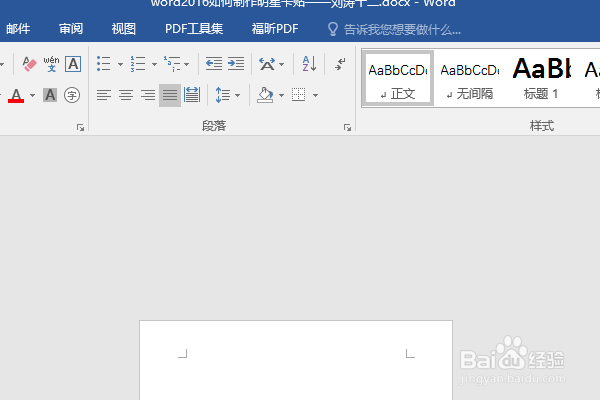
打开word2016软件,新建一个空白的文档,

保存为:

word2016如何制作明星卡贴——刘涛十二
word2016如何制作明星卡贴——刘涛十二

2、快速插入一张刘涛的美图到文档中,作为后面的演示所用。

word2016如何制作明星卡贴——刘涛十二

3、点击图片,在格式工具栏中选择图片样式【映像右透视】

word2016如何制作明星卡贴——刘涛十二

4、插入一个艺术字,自动出现在首行,

设置文字方向为垂直

word2016如何制作明星卡贴——刘涛十二

5、输入内容:

舞动青春的你

难能可贵的记忆

刘涛

艺术字填充图片,

单独选中‘刘涛’,设置字体方正舒体,调大字号,红色填充字体,

word2016如何制作明星卡贴——刘涛十二

6、设置图片填充格式,图片透明度调大,

设置右边的字体为紫色填充文本,

至此,

这个刘涛卡贴就制作完成。

word2016如何制作明星卡贴——刘涛十二

  • word2016如何制作明星卡贴——王艳
  • word2016如何制作明星卡贴——赵雅芝三
  • word2016如何制作明星卡贴——左小青二
  • word2016如何制作明星卡贴——刘涛十一
  • word2016如何制作明星卡贴——刘涛九
  • 热门搜索
    宝沃汽车怎么样 苹果4怎么刷机 体内湿气重怎么调理 apn怎么设置 我的世界雪人怎么做 干虾怎么做好吃 air怎么读 晋朝怎么灭亡的 电脑c盘怎么清理 内双怎么变外双