Word文档中如何隐藏与显示功能区

 时间:2024-10-13 18:14:34

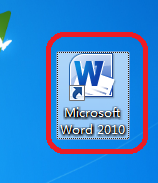
1、鼠标左键双击桌面快捷图标Word 2010;

Word文档中如何隐藏与显示功能区

2、随机打开一篇文档为例;

Word文档中如何隐藏与显示功能区

3、点击窗口右上角“关闭”按钮下方的向上箭头;

Word文档中如何隐藏与显示功能区

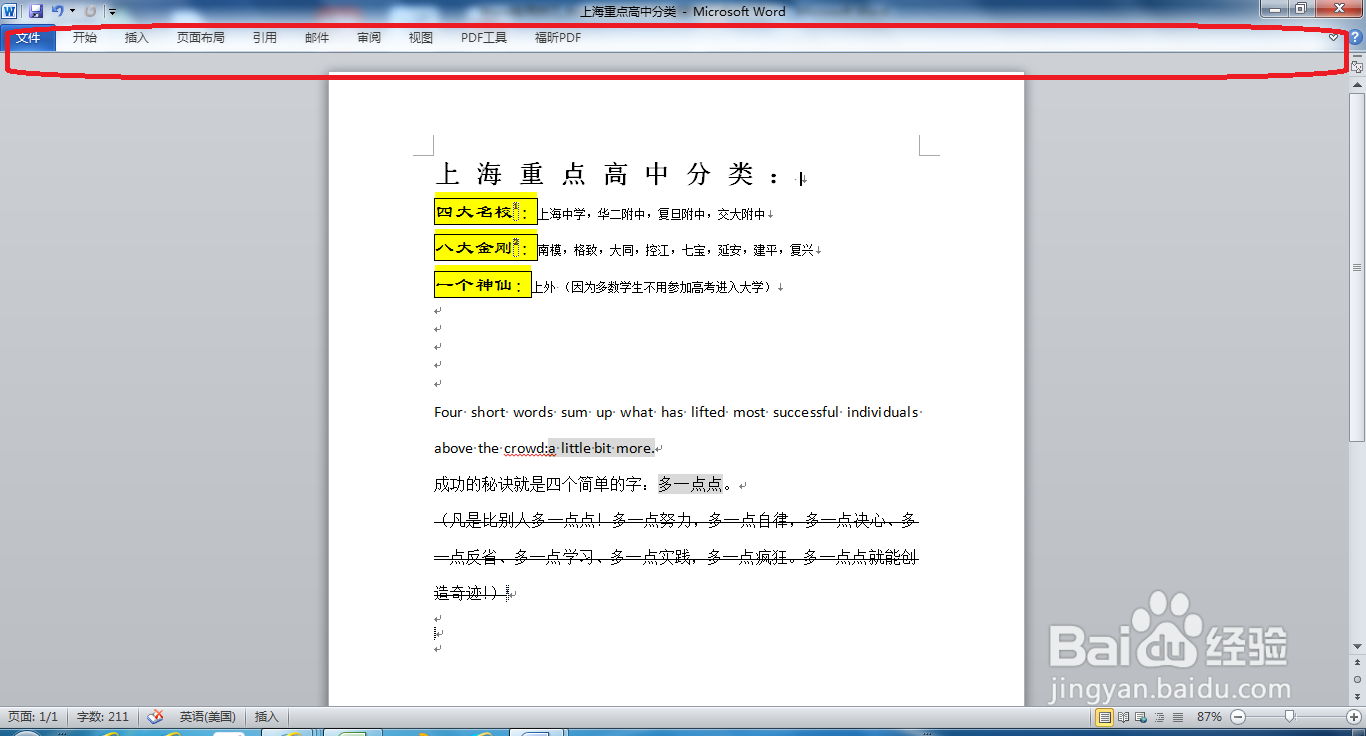
4、即可实现功能区的实时隐藏,此时,功能区(除去主选项卡)已经被隐藏了且向上的箭头已经变为向下了;
Word文档中如何隐藏与显示功能区

5、再次点击窗口右上角“关闭”按钮下方的向下箭头,即可显示前面隐藏的功能区;

Word文档中如何隐藏与显示功能区

6、总结:鼠标左键双击桌面快觥终窝计捷图标Word 2010;随机打开一篇文档为例;点击窗口右上角“关闭”按钮下方的向上箭头;即可实现功能区的实时隐藏,此时,功能区(除去主选项卡)已经被隐藏了且向上的箭头已经变为向下了;再次点击窗口右上角“关闭”按钮下方的向下箭头,即可显示前面隐藏的功能区;

  • 怎么快速访问中设置自选图形的默认效果?
  • WORD中如何给图片添加题注
  • 怎样让Word内所有图片全部居中
  • 【Word技巧】如何通过制表位、制表符进行排版
  • 在word中给可选过程流程图添加紫色图案和阴影
  • 热门搜索
    掉期是什么意思 推特是什么意思 为美好的世界献上祝福 母亲节贺卡祝福语大全 昱是什么意思 什么是suv汽车 风雨同舟是什么意思 螳螂捕蝉黄雀在后的意思 猩猩最讨厌什么线 什么是早教机