【Word技巧】如何通过制表位、制表符进行排版

 时间:2026-02-12 14:03:02

1、首先建议打开Word的标尺,点击“视图”—“标尺”,即可显示标尺;

【Word技巧】如何通过制表位、制表符进行排版

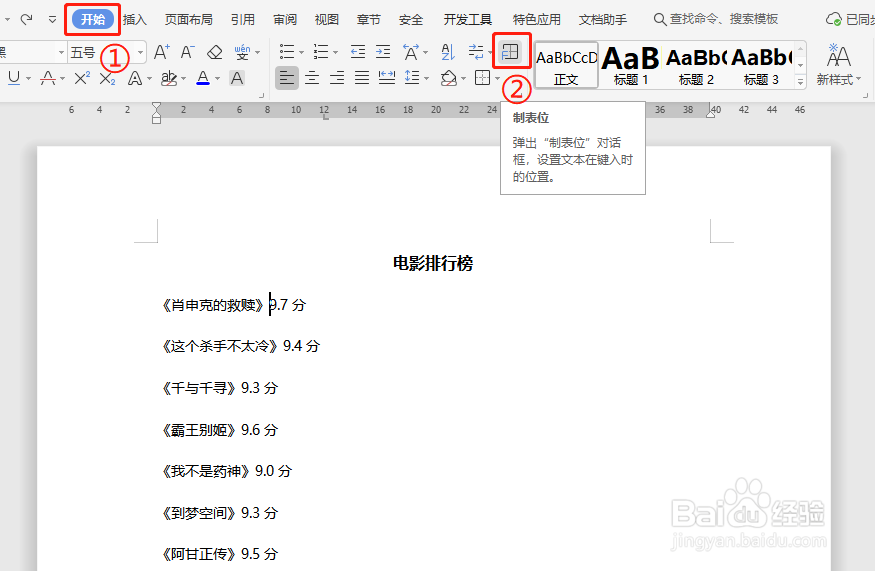
2、点击“开始”,点击“制表位”图标;

【Word技巧】如何通过制表位、制表符进行排版

3、在制表位的弹出界面中,根据需要设置“制表位位置”、“默认制表位”、“对齐方式”、“前导符”等后,点击“确定”;

【Word技巧】如何通过制表位、制表符进行排版

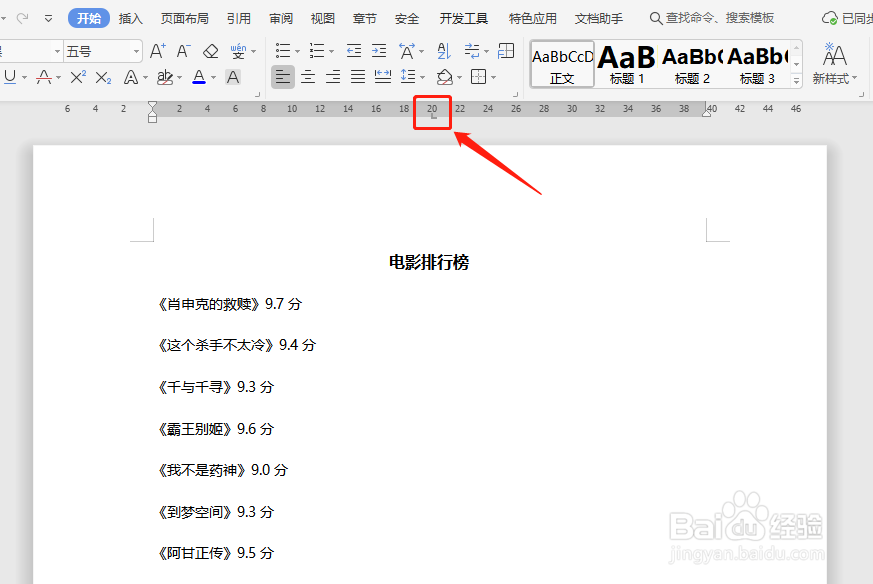
4、如下图所示,在文档标尺处出现“L”形状,这是制表符默认的对齐标志;

【Word技巧】如何通过制表位、制表符进行排版

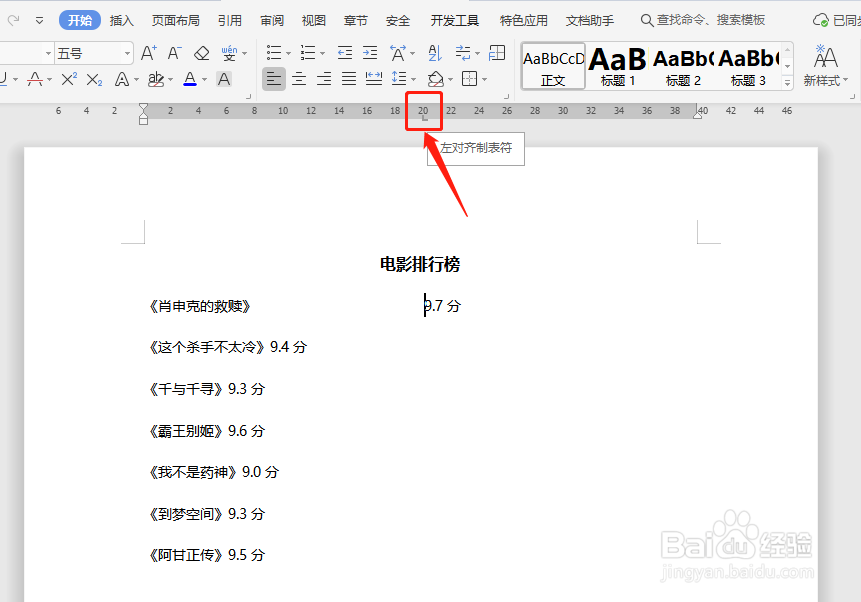
5、将鼠标光标放置在需要的位置(如:分数前),点击“Tab”键即可快捷对文档进行排版;

【Word技巧】如何通过制表位、制表符进行排版

1、在文档标尺上用鼠标左键双击制表符;

【Word技巧】如何通过制表位、制表符进行排版

2、双击制表符后,即可打开制表位功能页面,根据需要选择“清除”或“全部清除”,确认即可。

【Word技巧】如何通过制表位、制表符进行排版

  • EXCEL中如何设置表格文字倾斜显示
  • 如何在Word表格前直接插入空行
  • word表格怎么设置根据窗口自动调整表格
  • 如何给文档的文字设置行距为固定值7厘米?
  • word2021在表格中插入一个空白行
  • 热门搜索
    鸡胸怎么矫正 怎么举报网站 键盘乘号怎么打 环比增长率怎么算 桂花怎么保存 拉不出来大便怎么办 日晷怎么读 梅毒怎么治疗 川崎病是怎么引起的 借条怎么写范本图片