Excel2016怎么样插入去对角矩形呢?

 时间:2026-05-05 15:04:06

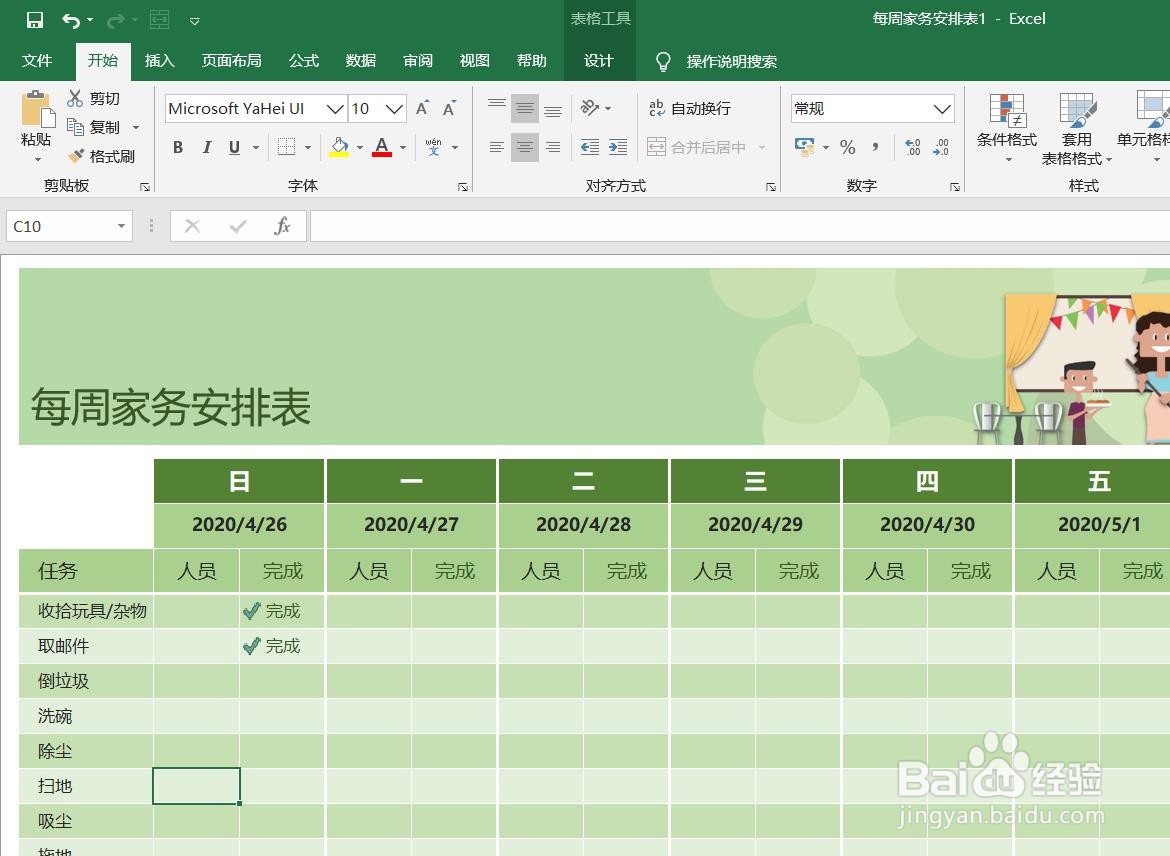
1、打开Excel2016办公软件。

Excel2016怎么样插入去对角矩形呢?

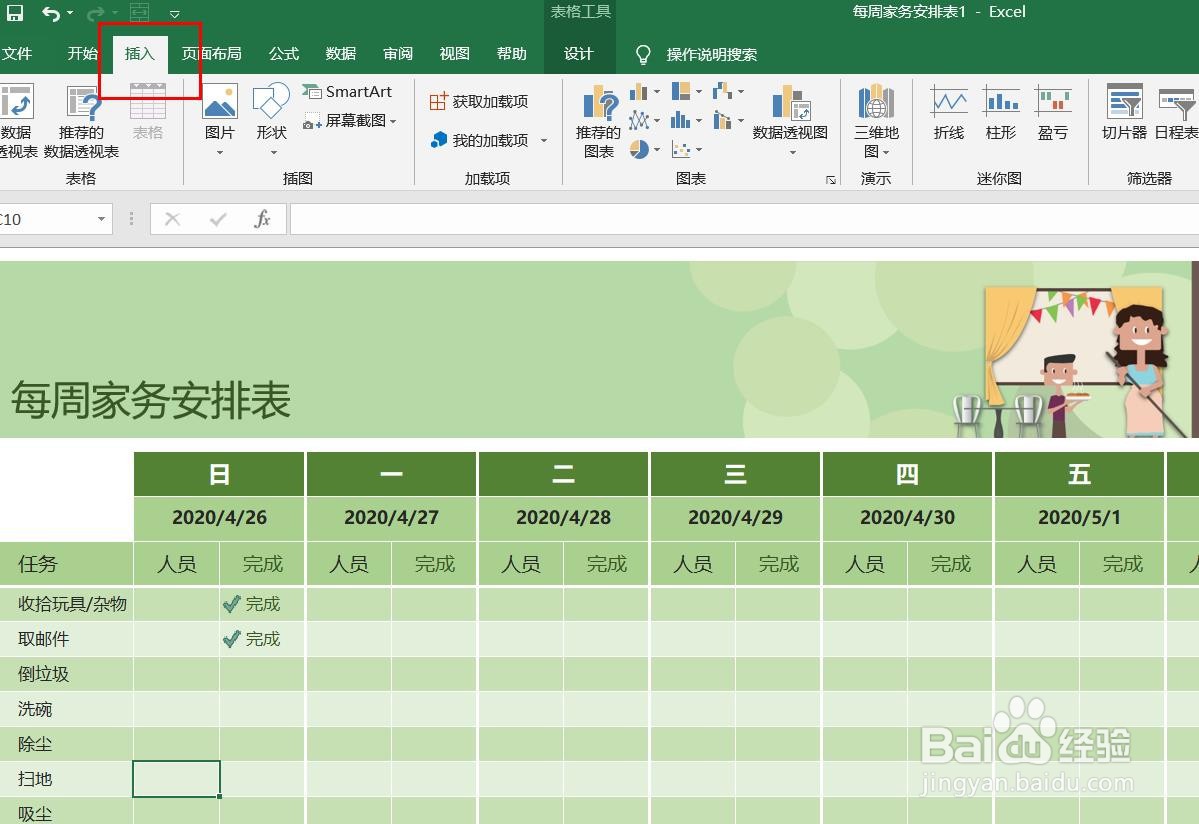
2、点击菜单栏中的插入。

Excel2016怎么样插入去对角矩形呢?

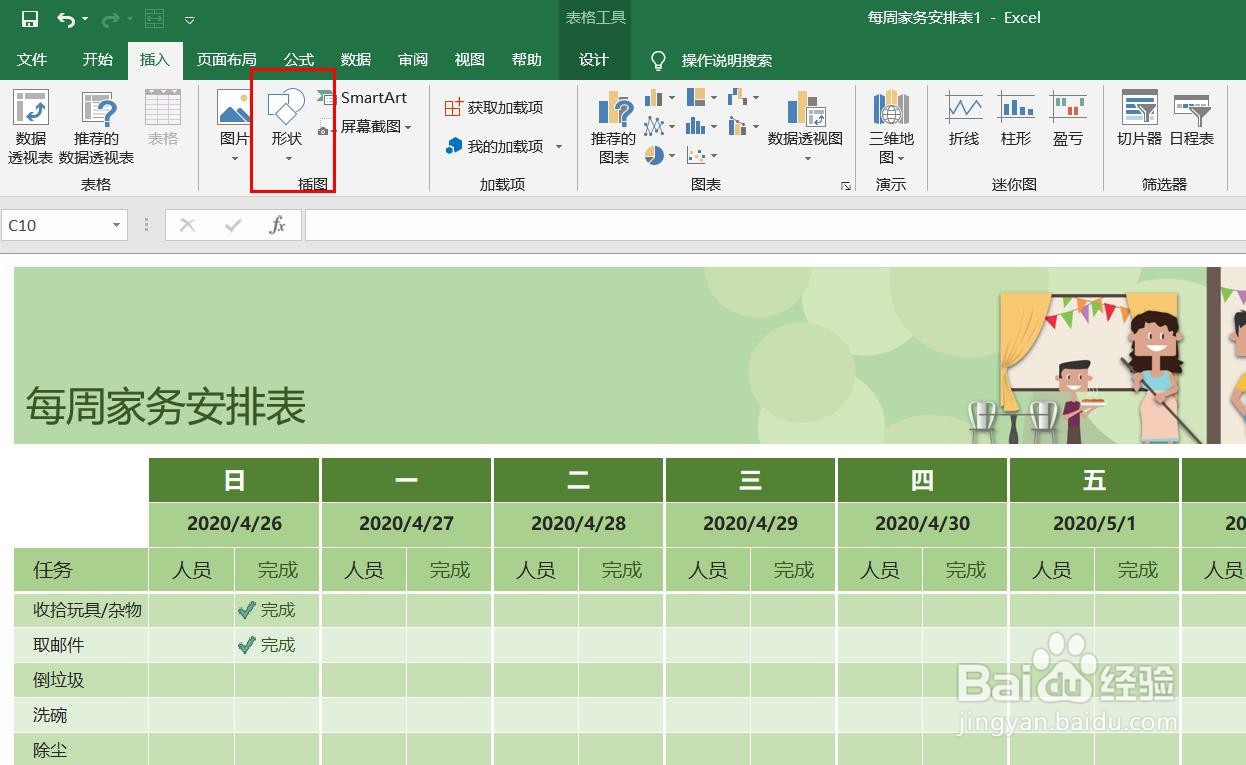
3、点击形状。

Excel2016怎么样插入去对角矩形呢?

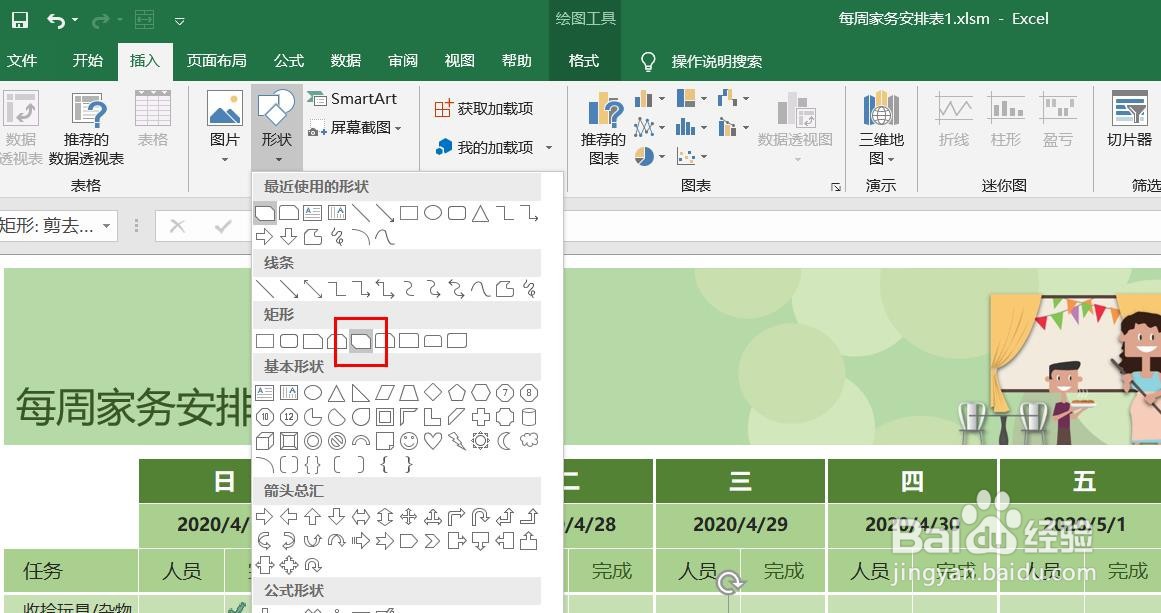
4、点击去对角矩形。

Excel2016怎么样插入去对角矩形呢?

5、用鼠标画线,插入去对角矩形完成,点击格式,然后点击形式样式。

Excel2016怎么样插入去对角矩形呢?

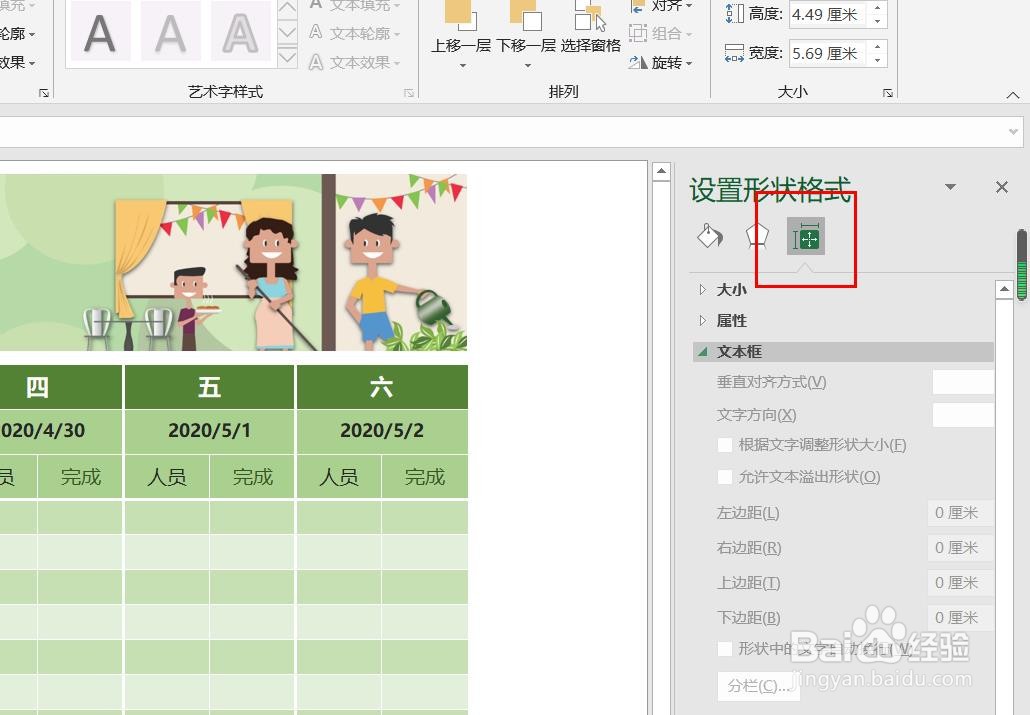
6、点击油漆桶图标,可以填充颜色和修改粗细。

Excel2016怎么样插入去对角矩形呢?

7、点击钢笔尖图标,可以设置外观效果。

Excel2016怎么样插入去对角矩形呢?

8、点击田字格图标,可以设置文字效果。

Excel2016怎么样插入去对角矩形呢?

1、一、打开Excel2016办公软件。

二、点击菜单栏中的插入。

三、点击形状。

四、点击去对角矩形。

五、用鼠标画线,插入去对角矩形完成,点击格式,然后点击形式样式。

六、点击油漆桶图标,可以填充颜色和修改粗细。

七、点击钢笔尖图标,可以设置外观效果。

八、点击田字格图标,可以设置文字效果。

  • Excel2016怎么样插入自由曲线呢?
  • Word2016怎么样插入去对角矩形呢?
  • Word2016怎么样插入对角圆角矩形呢?
  • excel2016如何插入矩形
  • Excel2016怎么样插入直方图呢?
  • 热门搜索
    笔画大全 幼儿线描画图片大全 怎么查看手机流量 马的简笔画图片大全 国产动漫大全 生孩子视频大全 左胳膊疼是怎么回事 童第周简介 打屁屁图片大全 许嵩歌词大全