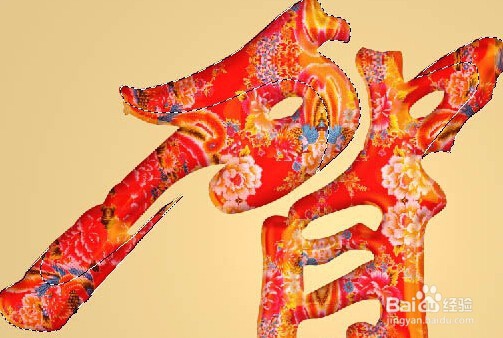
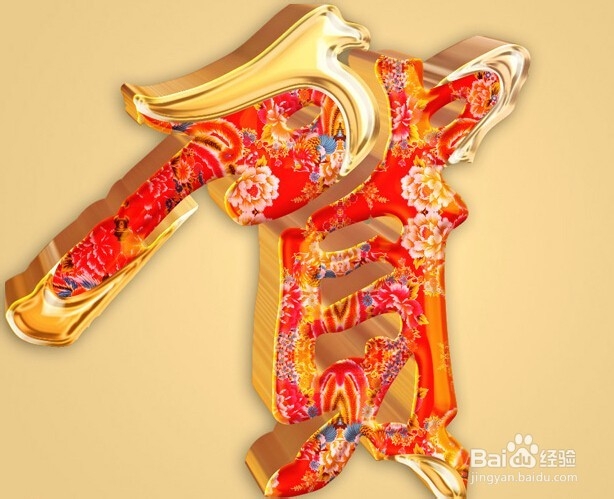
PhotoshopCS6制作金立体贺字

 时间:2026-02-18 12:40:06

1、新建一个1000 * 800像素,分辨率为72的画布,背景填充橙黄色:#E4C88B

PhotoshopCS6制作金立体贺字

2、现在给文字增加图层样式:

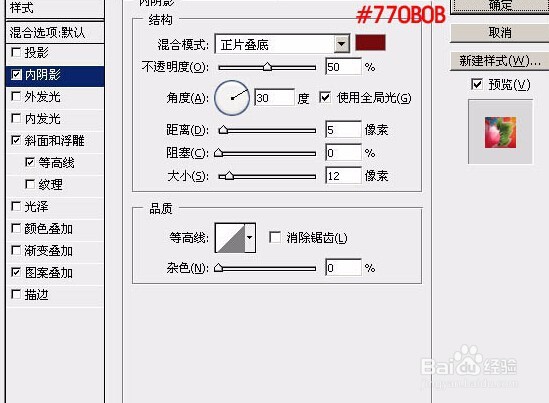
内阴影:颜色设置为暗红色:#770b0b,勾选“使用全局光”。
PhotoshopCS6制作金立体贺字

3、图案叠加:可以下图所示的花纹图片大图,在PS中打开后选择菜单:编辑 > 定义图案
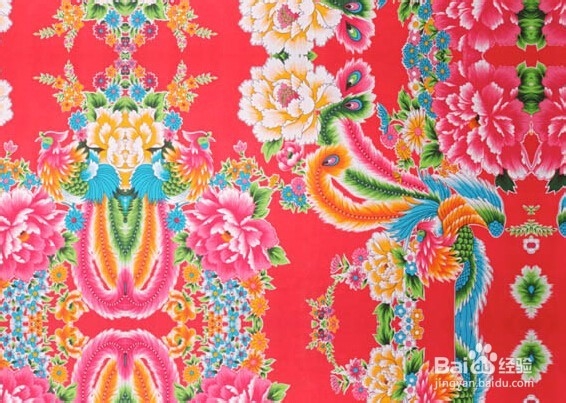
PhotoshopCS6制作金立体贺字

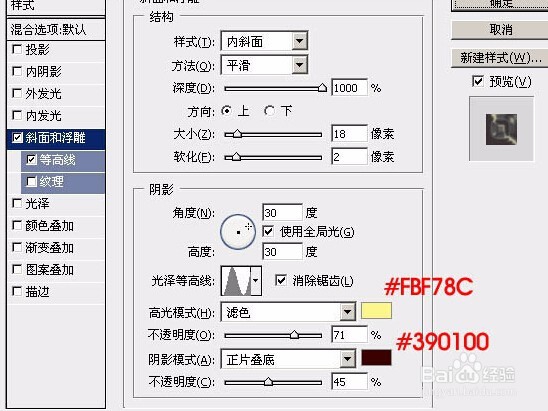
4、按Ctrl + J 把当前文字图层复制一层,然后修改一下图层样式,去掉内阴影和图案叠加,斜面和浮雕及等高线参数设置如下图。

PhotoshopCS6制作金立体贺字

5、新建一个组,在组里新建一个图层,用钢笔工具勾出铬金部分的轮廓,

PhotoshopCS6制作金立体贺字

6、取消选区后给铬金部分增加图层样式,设置斜面和浮雕及等高线

PhotoshopCS6制作金立体贺字

7、再按Ctrl + J 把当前图层复制一层,修改一下图层样式参数如图22,23,确定后把填充改为:0%,
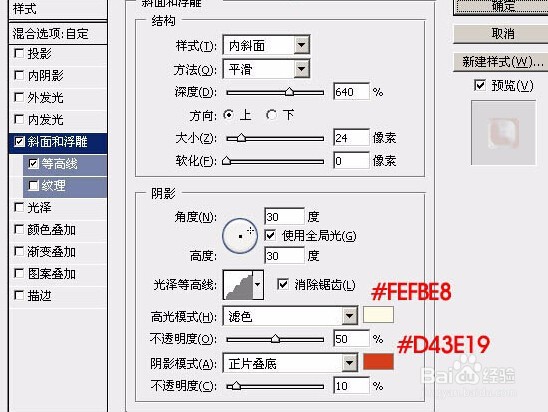
PhotoshopCS6制作金立体贺字

8、现在开始制作立体面,先回到花纹字的组,把最底层复制一层

PhotoshopCS6制作金立体贺字

9、修改一下副本的图层样式,去掉图案叠加,然后把文字部分加上跟铬金部分相同的渐变色

PhotoshopCS6制作金立体贺字

10、最后增加一点阴影,把整体锐化一下,完成最终效果。

PhotoshopCS6制作金立体贺字

  • Photoshopcs6制作午节立体字
  • Photoshopcs6制作cs6国庆金色立体字
  • PHOTOSHOPCS6制作火焰立体字
  • Photoshopcs6制作动感火焰立体字
  • Photoshopcs6制作金属描边字
  • 热门搜索
    毛利率是什么意思 dance是什么意思 什么地回答 下士是什么级别 我国最高权力机关是什么 四个意识是什么 高考什么时候 轻盈的反义词是什么 鱼肝油什么时候吃最好 维修基金什么时候交