1、第一步,打开你的电脑,如图所示。
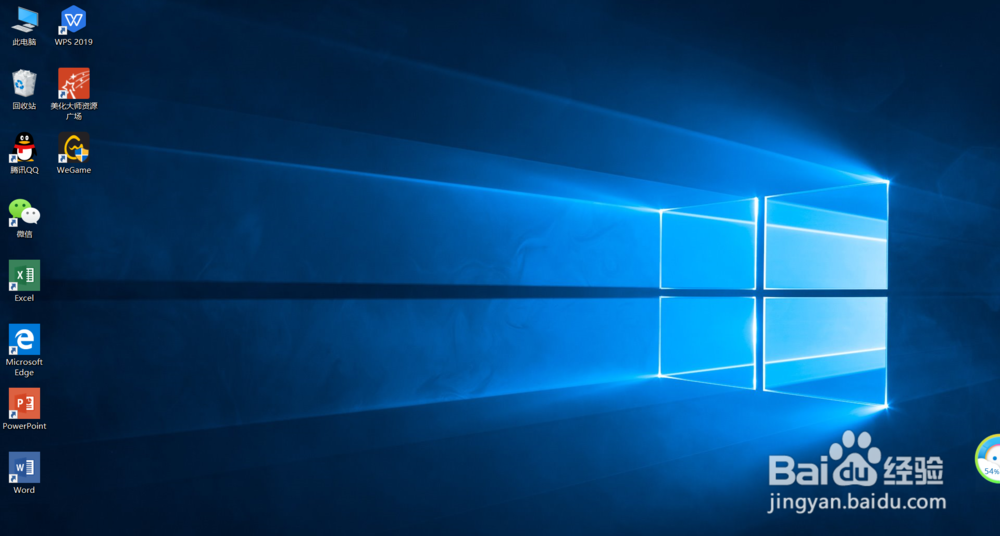
2、第二步,然后点击电脑上的word 文档,如图所示。

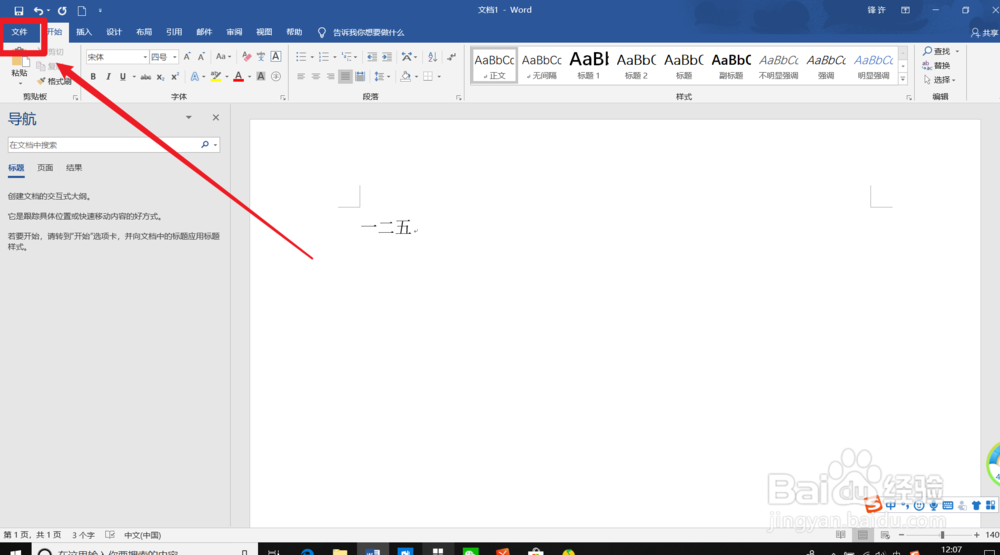
3、第三步,打开文档之后,点击左上角的文件图标,如图所示。
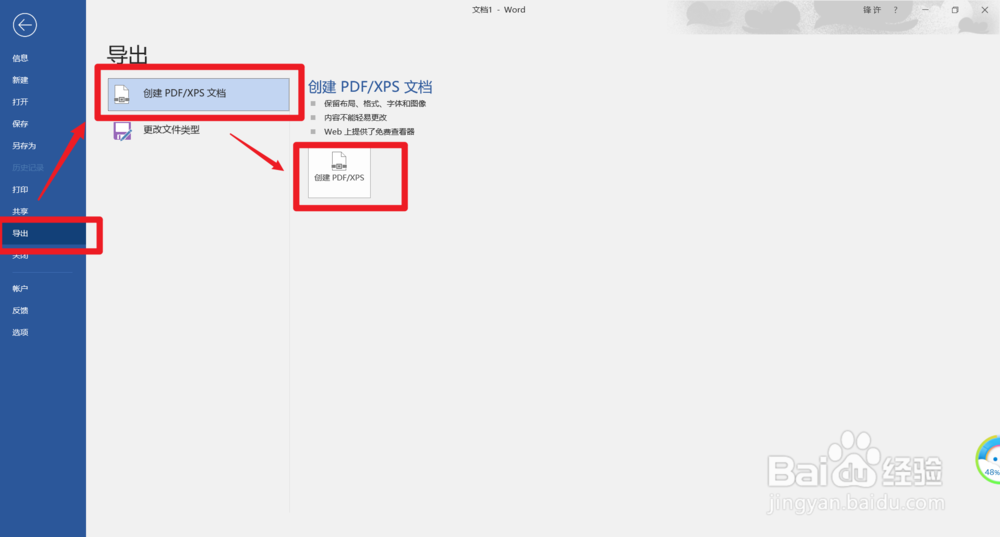
4、第四步,在左侧点击“导出”,然后点击“创建PDF/XPS文档”,接着再次点击“创建PDF/XPS”,如图所示。
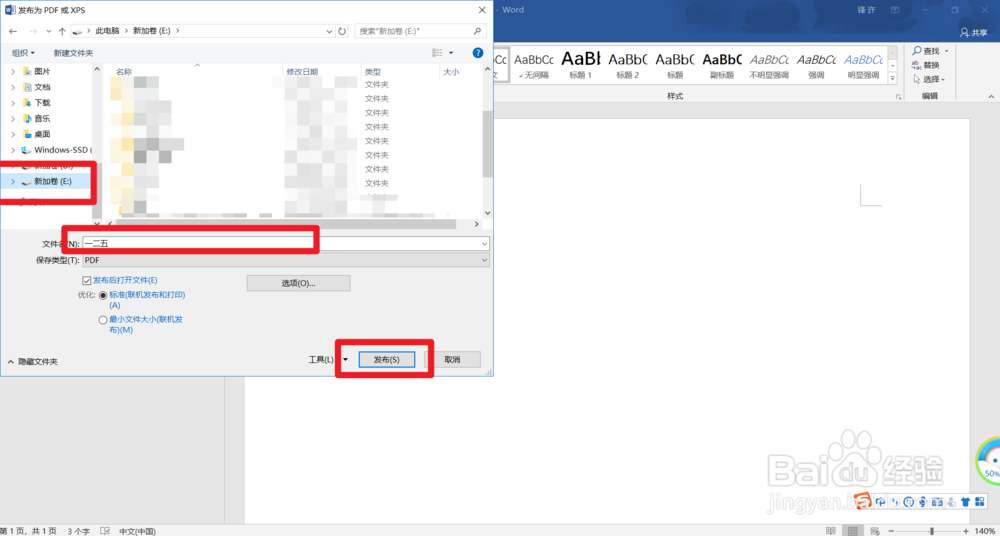
5、第五步,选择文档的保存的位置,以及文档名称,然后点击发布,如图所示。
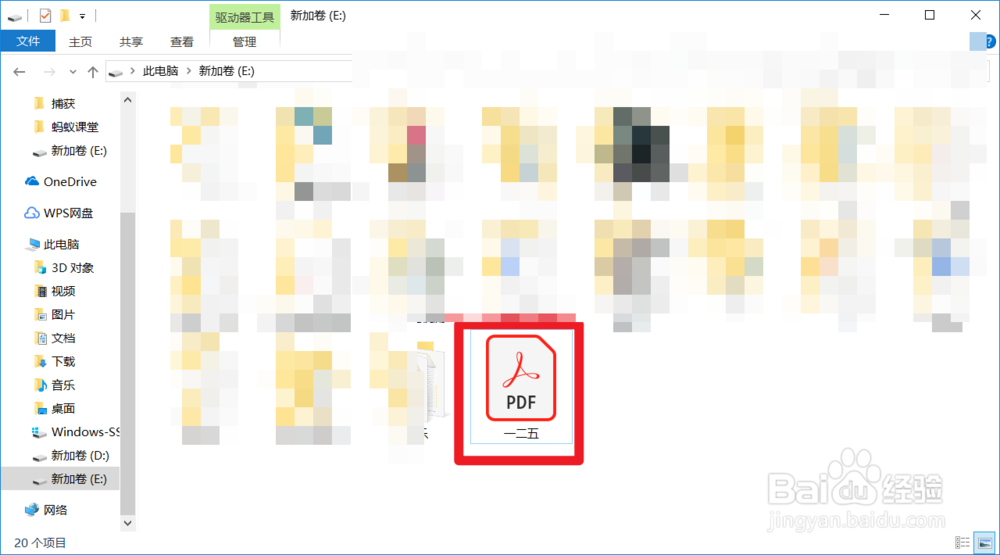
6、第六步,点击发布之后,我们找到保存文档的文件夹,就可以看到我们刚刚以PDF形式导出的文档了,如图所示。
时间:2026-05-02 06:54:55
1、第一步,打开你的电脑,如图所示。
2、第二步,然后点击电脑上的word 文档,如图所示。
3、第三步,打开文档之后,点击左上角的文件图标,如图所示。
4、第四步,在左侧点击“导出”,然后点击“创建PDF/XPS文档”,接着再次点击“创建PDF/XPS”,如图所示。
5、第五步,选择文档的保存的位置,以及文档名称,然后点击发布,如图所示。
6、第六步,点击发布之后,我们找到保存文档的文件夹,就可以看到我们刚刚以PDF形式导出的文档了,如图所示。
