1、打开Word文档,点击“插入”,点击“文本框”,点击“绘制横排文本框”。

2、光标变成“+”后,拖拉出自己需要的文本框,在框内输入文字。

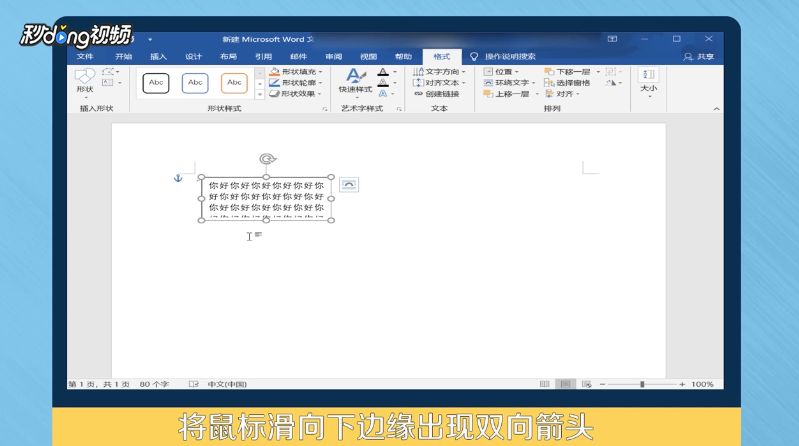
3、当文字超出文本框,将鼠标滑向下边缘,出现双向箭头,拖动文本框改变大小。
4、若要绘制书竖向文字,点击“绘制竖排文本框”,重复以上步骤即可。

5、总结如下。
时间:2026-05-03 04:41:51
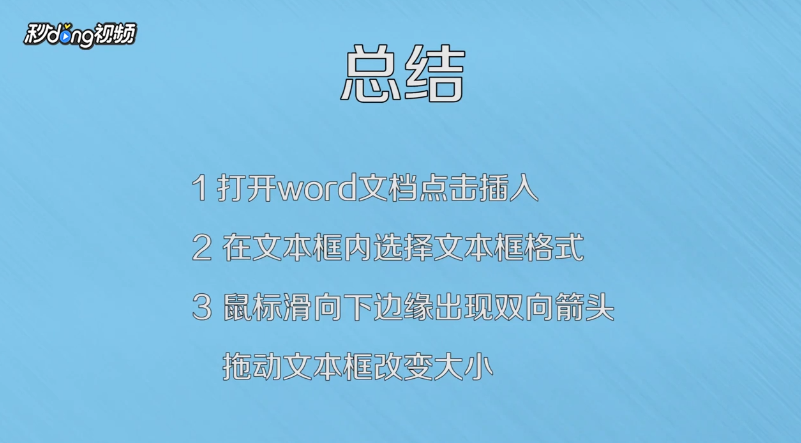
1、打开Word文档,点击“插入”,点击“文本框”,点击“绘制横排文本框”。
2、光标变成“+”后,拖拉出自己需要的文本框,在框内输入文字。
3、当文字超出文本框,将鼠标滑向下边缘,出现双向箭头,拖动文本框改变大小。
4、若要绘制书竖向文字,点击“绘制竖排文本框”,重复以上步骤即可。
5、总结如下。
