win10 弹窗【关键错误】解决方法

 时间:2024-10-15 18:14:46

1、右击任务栏空白处,在弹出菜单选择【任务管理器】选项

win10 弹窗【关键错误】解决方法

2、在打开的任务管理器界面,选择【服务】选项卡,然后点击窗口右下角的【打开服务】选项

win10 弹窗【关键错误】解决方法

3、在打开的【服务】窗口,找到【user manager】选项,选中此服务,然后选择【飒劐土懿重新启动】,在弹出窗口选择【是】,然后重新启动就行了

win10 弹窗【关键错误】解决方法

4、还有部分用户可能此服务未设置开机自动运行,我们右击【user manager】服务,选择【属性】选项

win10 弹窗【关键错误】解决方法

5、在打开的【属性】界面,将启动类型修改为【自动】,然后点击【确定】退出就行了
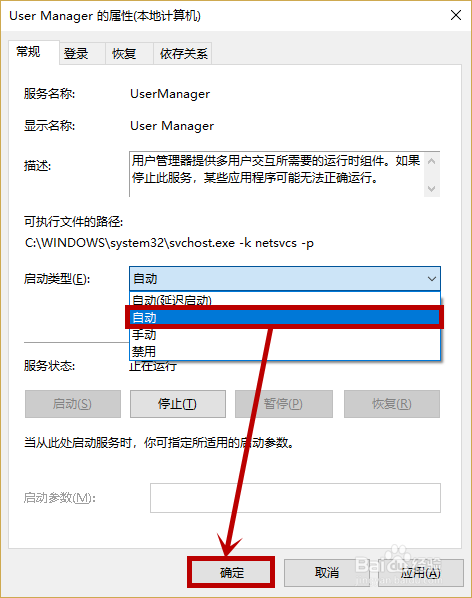
win10 弹窗【关键错误】解决方法

6、最后还有部分用户关闭了第三方杀毒软件优化启动项选择关闭了【user manager】服务,我们取消此优化项就行了

win10 弹窗【关键错误】解决方法
  • win10系统中如何修复office
  • Win10台式应用商店错误代码0x8000ffff怎么修复
  • win10系统怎么安装win7
  • win10打开excel超链接提示由于本机限制怎么办
  • win10输入法设置
  • 热门搜索
    闽怎么读 浆糊的做法 实习期上高速怎么处罚 芦蒿的做法 大葱炒鸡蛋的做法 辣椒酱做法 甜酒的做法 流苏的做法 老火靓汤做法大全 蝴蝶怎么画