1、首先在桌面左下角点击开始菜单并进入设置。

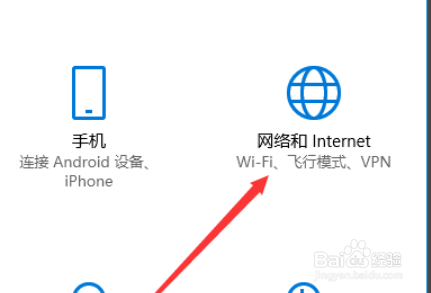
2、然后点击进入网络和Internet。
3、左侧找到代理,然后将右侧的自动检测设置和使用程序脚本开关全部关闭。

4、关闭之后点击关闭按钮退出设置。

5、在桌面左下角点击开始菜单并进入应用商店,网络连接正常,开始使用即可。

时间:2026-05-06 04:03:22
1、首先在桌面左下角点击开始菜单并进入设置。
2、然后点击进入网络和Internet。
3、左侧找到代理,然后将右侧的自动检测设置和使用程序脚本开关全部关闭。
4、关闭之后点击关闭按钮退出设置。
5、在桌面左下角点击开始菜单并进入应用商店,网络连接正常,开始使用即可。
