ACDSee Photo Studio如何更改平移速度

 时间:2026-04-25 18:10:14

1、点击“ACDSee Photo Studio”

ACDSee Photo Studio如何更改平移速度

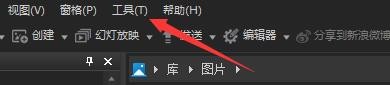
2、在弹出窗口中,点击“工具”

ACDSee Photo Studio如何更改平移速度

3、在弹出下拉栏中,点击“选项”

ACDSee Photo Studio如何更改平移速度

4、在弹出窗口中,点击“显示”

ACDSee Photo Studio如何更改平移速度

5、在弹出窗口中,找到“平移速度”

ACDSee Photo Studio如何更改平移速度

6、然后,按住速度按钮,慢快适当调整

ACDSee Photo Studio如何更改平移速度

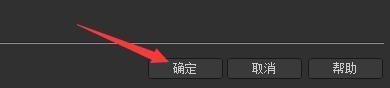
7、点击“确定”即可

ACDSee Photo Studio如何更改平移速度

  • ACDSee Photo Studio如何在文件夹上显示略图
  • ACDSee Photo Studio如何设置自动选择新文件
  • ACDSee Photo Studio如何开启预览视频剪辑
  • ACDSee Photo Studio如何不突出显示图像文件
  • ACDSee Photo Studio预览如何自动播放视频剪辑
  • 热门搜索
    时尚生活馆 眼睛怎么样变大 重庆工业职业技术学院怎么样 如何委婉的表达自己喜欢一个人 创维电视怎么样好不好 写意生活 怎么修改无线路由器密码 江淮s3怎么样 海黄手串怎么盘 wlan密码怎么修改