ACDSee Photo Studio如何不突出显示图像文件

 时间:2026-05-09 22:02:39

1、点击“ACDSee Photo Studio”

ACDSee Photo Studio如何不突出显示图像文件

2、在弹出窗口中,点击“工具”

ACDSee Photo Studio如何不突出显示图像文件

3、在弹出下拉栏中,点击“选项”

ACDSee Photo Studio如何不突出显示图像文件

4、在弹出窗口中,点击“文件列表”

ACDSee Photo Studio如何不突出显示图像文件

5、在弹出窗口中,找到“突出显示图像文件”

ACDSee Photo Studio如何不突出显示图像文件

6、然后,将“不突出显示图像”勾选上

ACDSee Photo Studio如何不突出显示图像文件

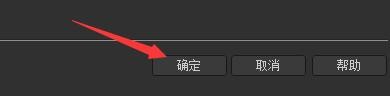
7、点击“确定”即可

ACDSee Photo Studio如何不突出显示图像文件

  • ACDSee Photo Studio如何生成高质量略图
  • ACDSee Photo Studio如何启用内嵌JPEG略图
  • ACDSee Photo Studio如何设置窗口显示主题
  • ACDSee Photo Studio快速搜索如何包含文件名
  • ACDSee Photo Studio快搜索如何包括文件夹内容
  • 热门搜索
    高中生物必修一知识点 冬枣的营养功效与作用 莲子的作用 糖皮质激素的作用 搬家送什么礼物好 更什么更什么词语 clap什么意思 电容补偿柜的作用 加味逍遥丸的功效与作用 运动视频