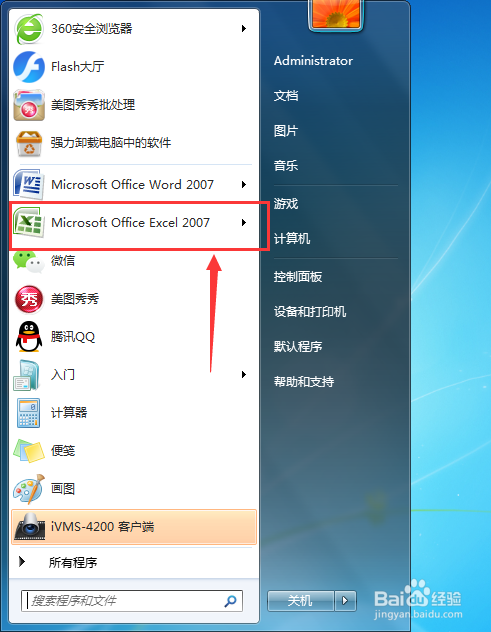
1、在电脑的左下角打开“开始菜单”。
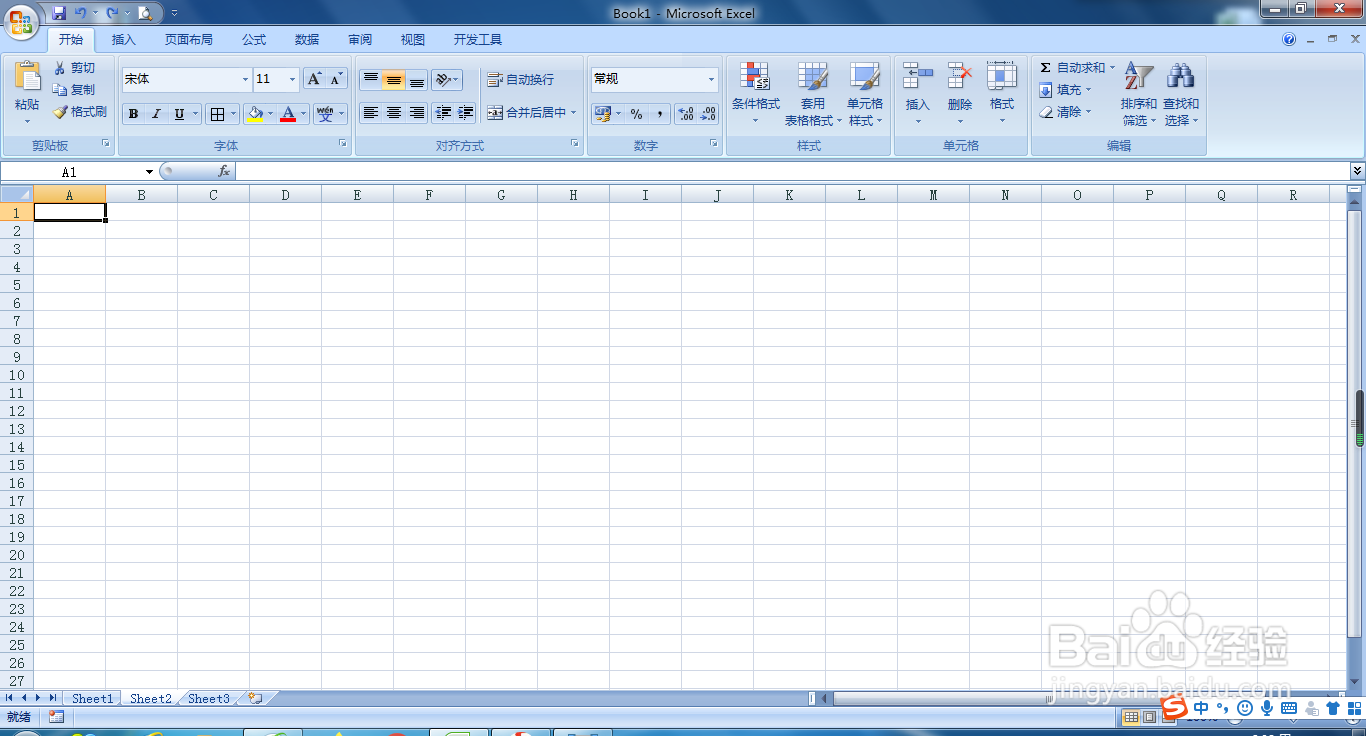
2、双击Excel程序,进入编辑界面。
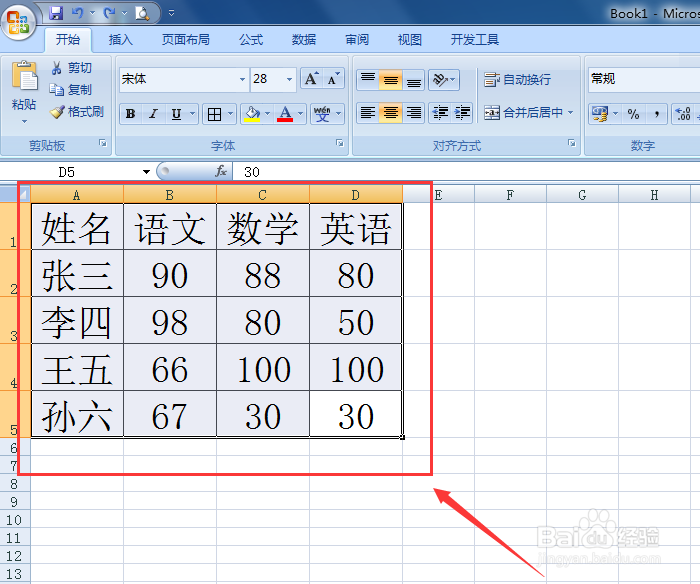
3、在编辑界面中输入一张表格。

4、用鼠标左键框选住整个表格。
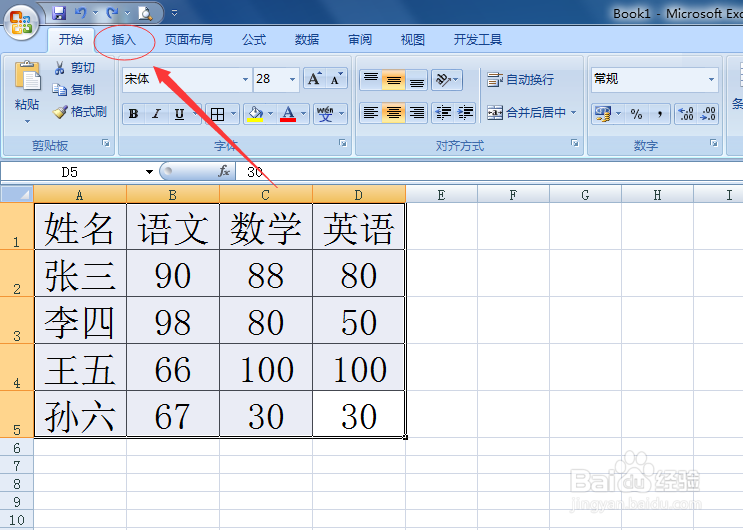
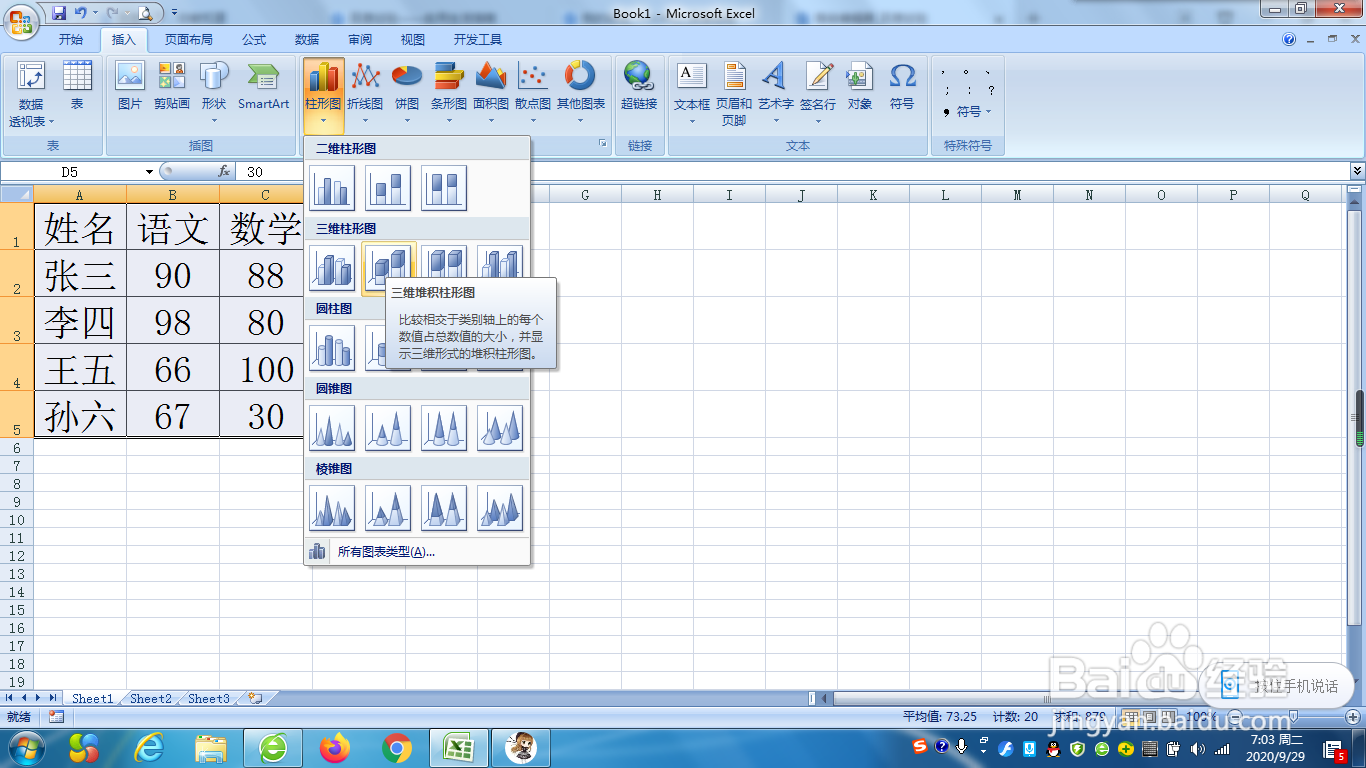
5、在菜单栏中点击“插入”菜单。
6、在“图表选项卡”中选择“柱形图”下面的“小三角”。

7、在“三维柱形图”选项列表下选择“三维堆积柱形图”。
8、下图为软件系统自动生成的三维堆积柱形图,图形配合图表数据更能直观反映出数据之间的关系。

时间:2026-05-03 16:02:41
1、在电脑的左下角打开“开始菜单”。
2、双击Excel程序,进入编辑界面。
3、在编辑界面中输入一张表格。
4、用鼠标左键框选住整个表格。
5、在菜单栏中点击“插入”菜单。
6、在“图表选项卡”中选择“柱形图”下面的“小三角”。
7、在“三维柱形图”选项列表下选择“三维堆积柱形图”。
8、下图为软件系统自动生成的三维堆积柱形图,图形配合图表数据更能直观反映出数据之间的关系。
