excel中,如何创建三维堆积条形图(1)

 时间:2026-02-14 06:25:03

1、首先,打开一篇excel。

excel中,如何创建三维堆积条形图(1)

2、按住ctrl键,选择你要做成图表的数据的那一行或者那一列。比如我选择姓名,高数,英语,语文这四列。

excel中,如何创建三维堆积条形图(1)

3、然后点击菜单栏上面的“插入”的“图表”旁边的向下拉按钮。如图所示。

excel中,如何创建三维堆积条形图(1)

4、在弹出的窗口中选择“所有图表”,如图所示。

excel中,如何创建三维堆积条形图(1)

5、然后点击“条形图”,选择三维堆积条形图即可,之后再点击“确定”。结果如图所示。

excel中,如何创建三维堆积条形图(1)

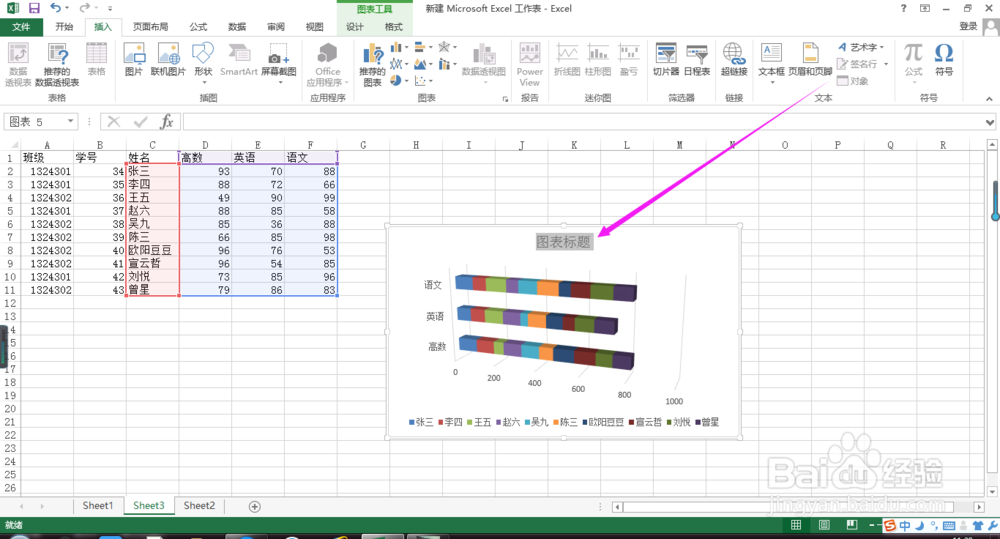
6、单击图表的标题,就可以输入你想输入的标题。如图所示。

excel中,如何创建三维堆积条形图(1)

7、结果如图所示。在这里要表明的是只是列举图表创建的方法,文字的内容与图表所建立起来的并非一定是匹配的,请见谅。

excel中,如何创建三维堆积条形图(1)

  • 跨列居中怎么设置
  • 自动调整列宽怎么设置
  • 怎么设置excel红色底纹
  • excel怎样设置会计专用格式
  • 设置条件格式大于90分的用红色显示
  • 热门搜索
    胆囊息肉是怎么引起的 怎么做红烧肉 嘴角烂了怎么快速好 我的世界玻璃怎么做 红米手机怎么截图 蜜蜂蛰了怎么消肿止痒 长期便秘怎么调理 李字怎么写好看 小米手机怎么刷机 草莓英语怎么说