word怎么一次性快速插入多张图片(1)

 时间:2024-10-12 01:03:22

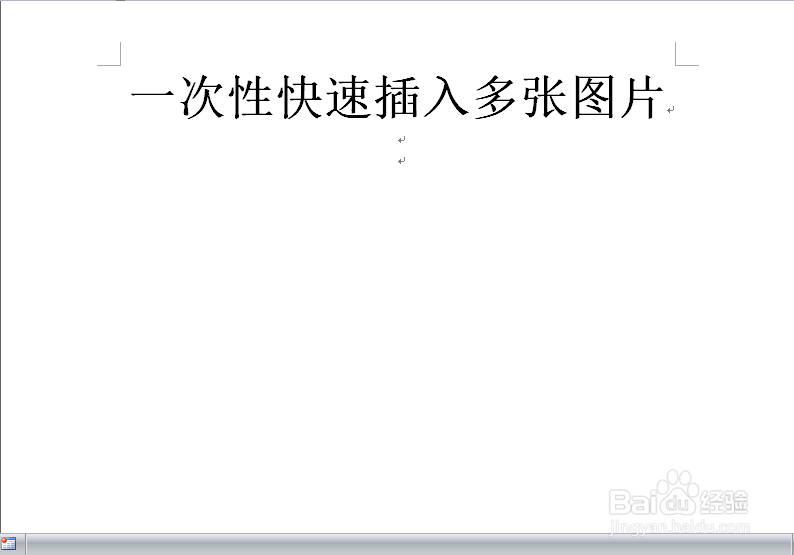
1、新建一个word文档。

word怎么一次性快速插入多张图片(1)

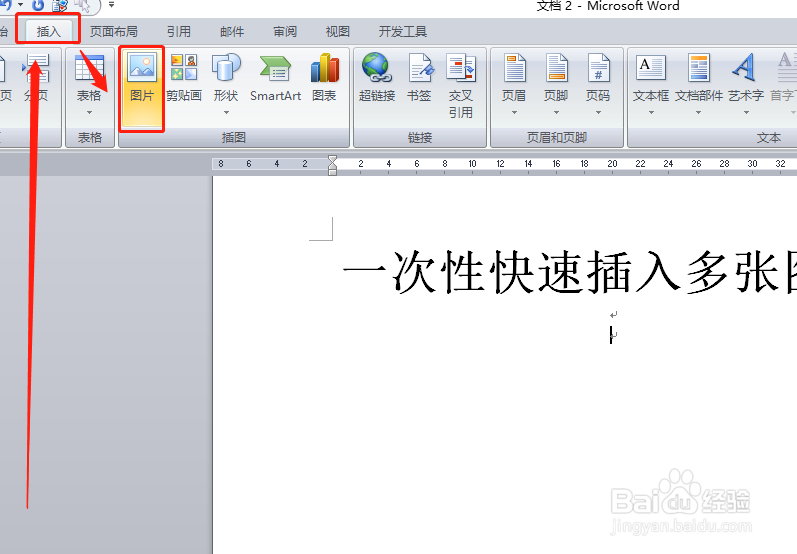
2、点击“插入—图片”。

word怎么一次性快速插入多张图片(1)

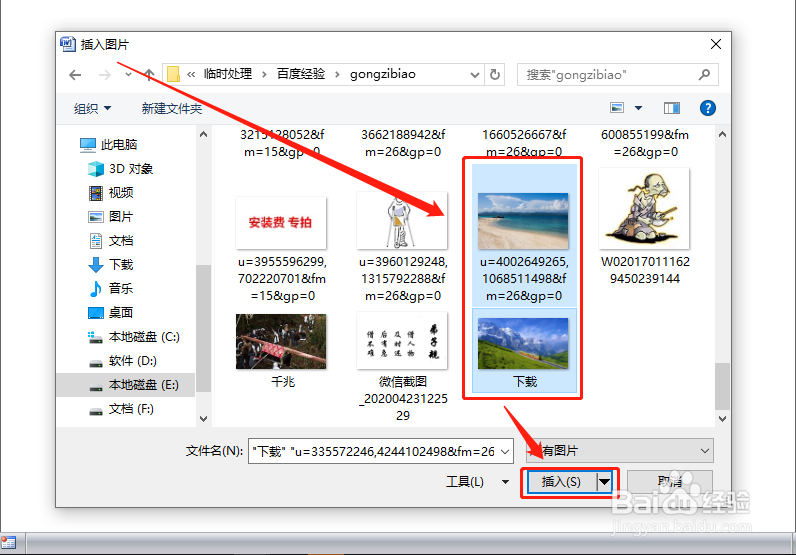
3、在弹出的窗口中选择要插入的图片,然后点击“插入”。

word怎么一次性快速插入多张图片(1)

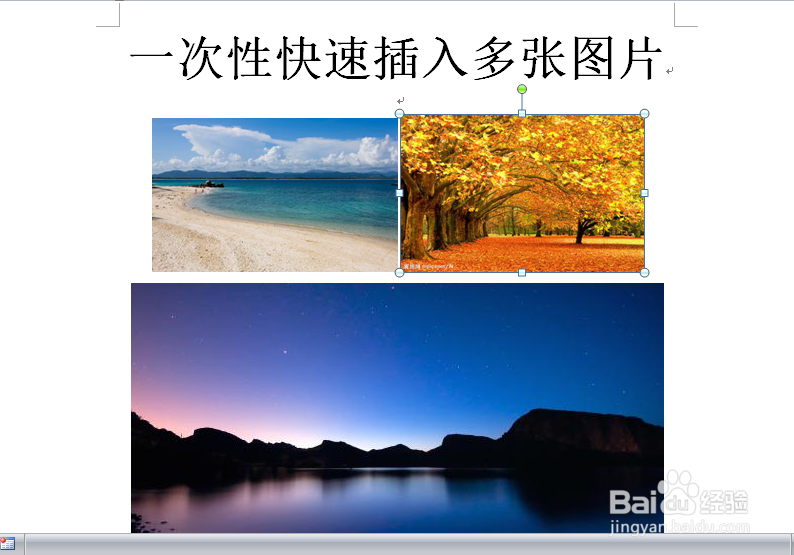
4、这样图片就被插入到了Word文档。

word怎么一次性快速插入多张图片(1)

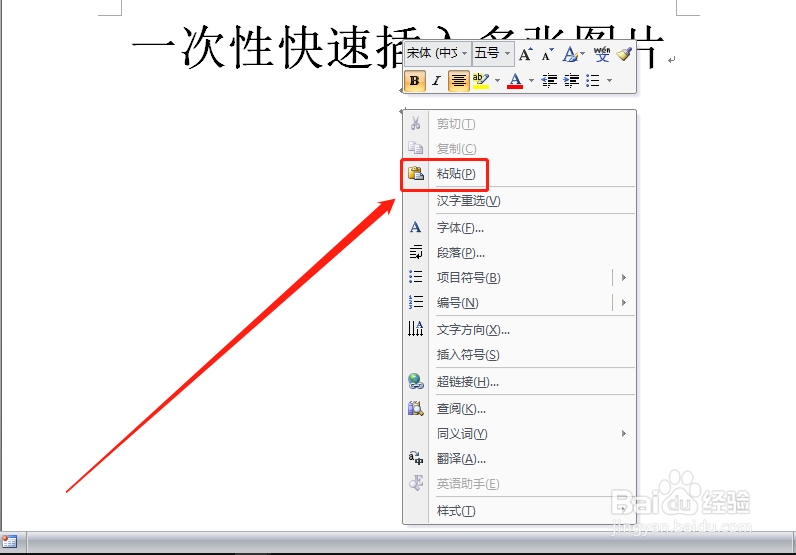
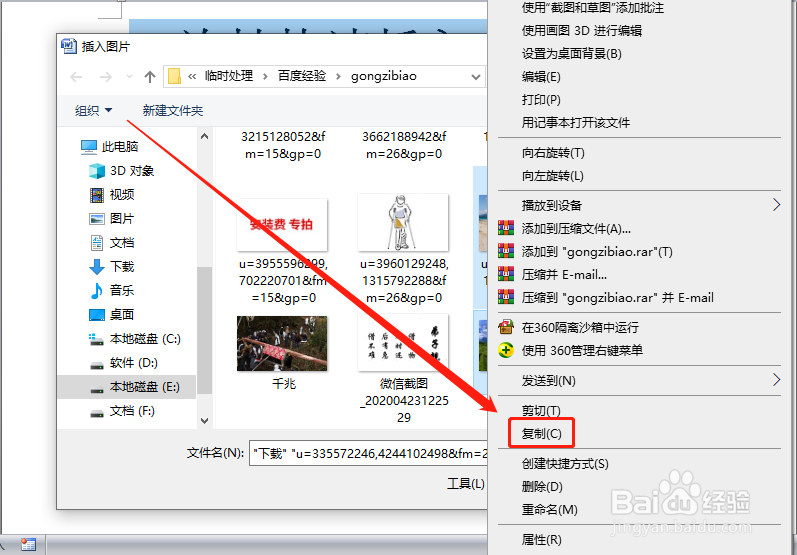
5、或者在弹出的打开图片窗口,选择图片,然后右键,在右键菜单中点击“复制”。
word怎么一次性快速插入多张图片(1)

6、回到Word文档,在要插入图片处右键,在右键菜单中点击“粘贴”。

word怎么一次性快速插入多张图片(1)

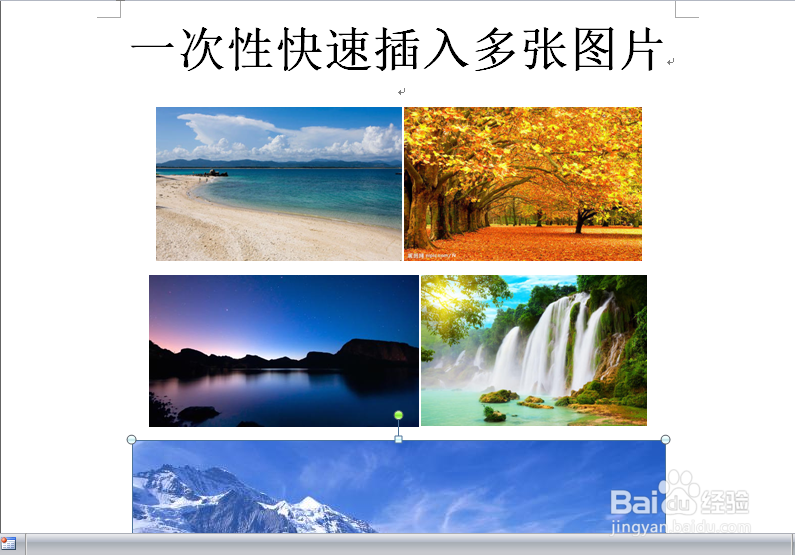
7、这样多张图片即被一次性快速插入到了word文档。

word怎么一次性快速插入多张图片(1)

8、然后调整图片的大小和位置即可。

word怎么一次性快速插入多张图片(1)
  • word2021批量插入图片
  • word怎么放多张图片
  • 如何在一页文档上放入多张图片
  • word如何快速插入整齐的图片
  • 在word一页中快速插入多张图片并设置同样大小
  • 热门搜索
    建筑容积率怎么算 鼻子发干怎么办 女孩子痛经怎么办 意可贴怎么用 口干是怎么回事 有蛀牙怎么办 宝宝发烧了怎么办 头发少怎么扎好看 软疣是怎么引起的 散光怎么办