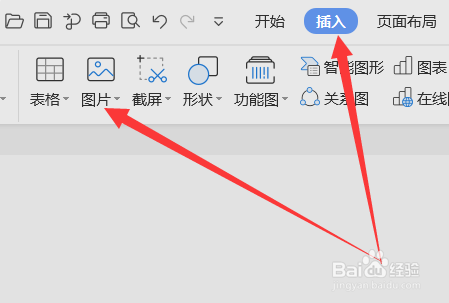
1、打开word文档,点击工具栏中的“插入”并选择“图片”按钮。
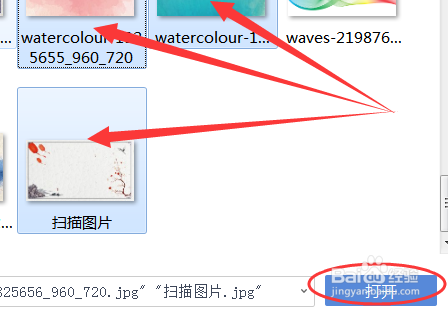
2、在弹出的图片选择对话框中,按照“Ctrl”键选中多张图片,点击打开。

3、在Word页面中即可一次性插入多张图片。

4、选择一张图片,在图片工具中将“锁定纵横比”前面的勾选去除,再输入需要的宽度和高度。
5、按照同样的方法修改三张图片,即可得到三张大小一样的图片了。
时间:2026-04-24 16:43:57
1、打开word文档,点击工具栏中的“插入”并选择“图片”按钮。
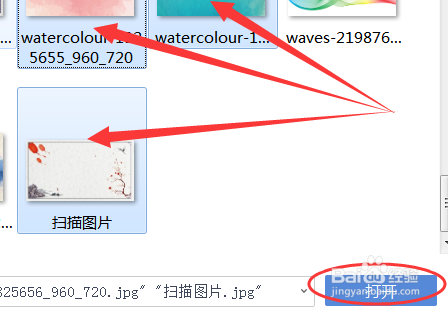
2、在弹出的图片选择对话框中,按照“Ctrl”键选中多张图片,点击打开。
3、在Word页面中即可一次性插入多张图片。
4、选择一张图片,在图片工具中将“锁定纵横比”前面的勾选去除,再输入需要的宽度和高度。
5、按照同样的方法修改三张图片,即可得到三张大小一样的图片了。
