1、启动电脑上的WPS word文档,打开要添加水印的文件。

2、点击菜单栏上的【插入】-【水印】。

3、在水印的子菜单中继续单击【插入水印】。

4、这里有两种办法可以添加自定义水印,一种是图片水印,一种是文字水印。
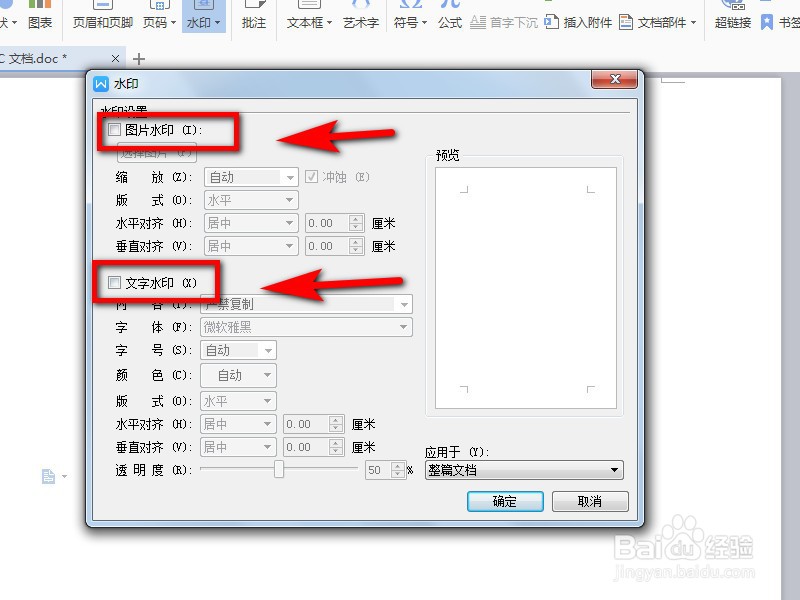
5、此处演示以【文字水印】为例,故而勾选了【文字水印】。
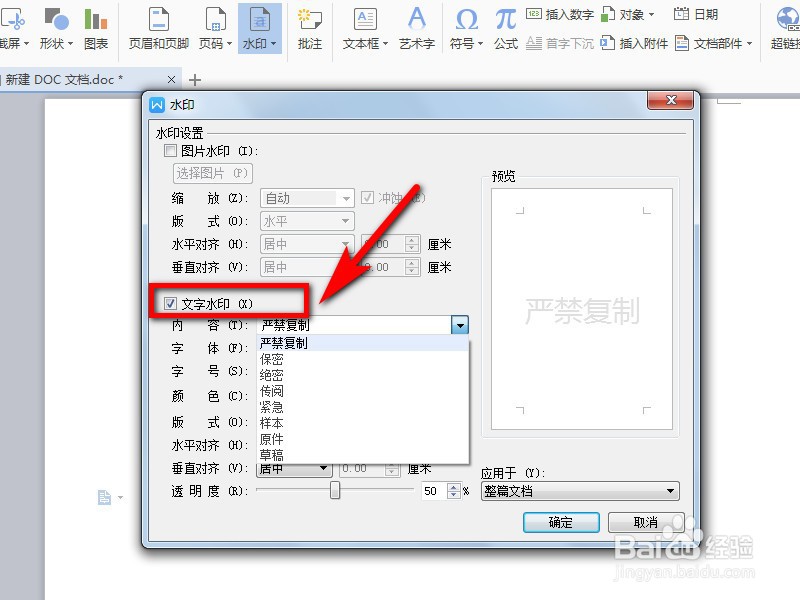
6、再对文字水印的参数,比如内容、字体、字号、透明度等进行设置,再点击【确定】。

7、回到wps word文档的主界面,就可以看到插入自定义水印后的效果了。

1、启动电脑上的WPS word文档,打开要添加水印的文件。
2、点击菜单栏上的【插入】-【水印】。
3、在水印的子菜单中继续单击【插入水印】。
4、这里有两种办法可以添加自定义水印,一种是图片水印,一种是文字水印。
5、此处演示以【文字水印】为例,故而勾选了【文字水印】。
6、再对文字水印的参数进行设置,再点击【确定】。
7、回到wps word文档的主界面,就可以看到插入自定义水印后的效果了。
