Word文档如何插入自定义文字水印

 时间:2026-04-26 20:42:20

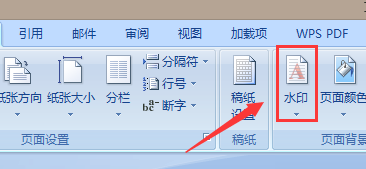
1、点击菜单栏“页面布局”

Word文档如何插入自定义文字水印

2、点击“水印”

Word文档如何插入自定义文字水印

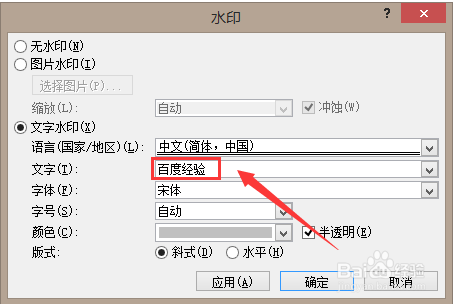
3、如果选择已有水印模板,直接点击就可以,这里我们选择自定义水印

Word文档如何插入自定义文字水印

4、点选“文字水印”

Word文档如何插入自定义文字水印

5、录入水印文字

Word文档如何插入自定义文字水印

6、点击“应用”

Word文档如何插入自定义文字水印

7、“关闭”后,自定义文字水印就插入好了

Word文档如何插入自定义文字水印

  • Word文档如何设置自定义水印?
  • Word文档如何插入文字水印?
  • Word如何插入自定义水印
  • Word中怎么插入自定义水印文字?
  • 如何在Word文档中插入自定义水印
  • 热门搜索
    上传照片过大怎么办 如何锻炼弹跳力 小眼睛单眼皮怎么化妆 如何维护民族团结 初中生活作文 心理学与生活txt 如何煮毛豆 如何克服社交恐惧症 手机丢了第一时间怎么办 晒后如何修复