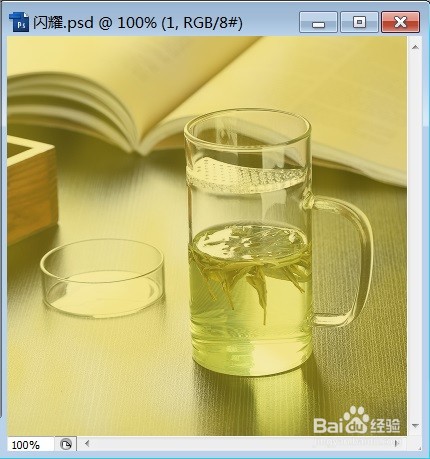
1、在PS中,打开需要处理的影像【闪耀.PSD】如下图所示
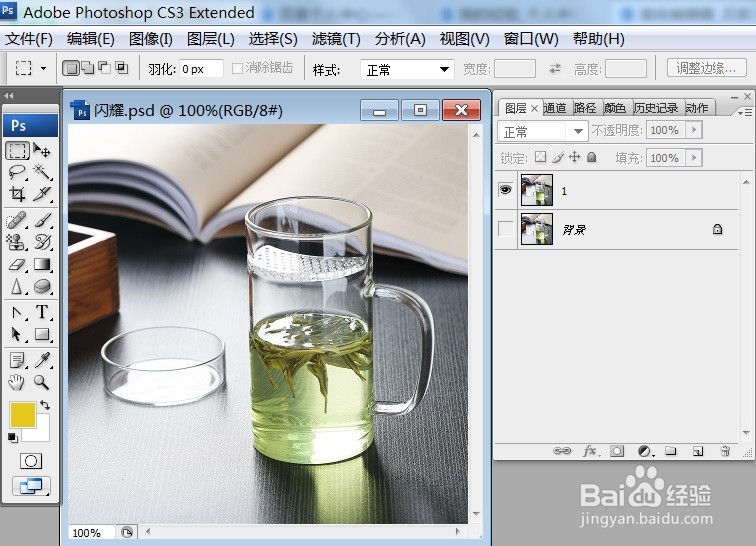
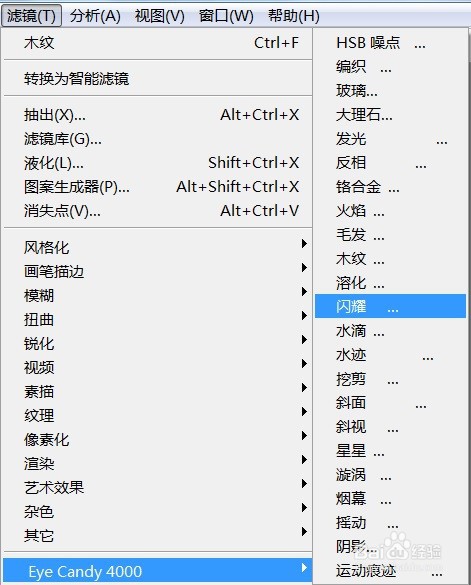
2、在PS中,打开需要处理的影像【闪耀.PSD】,点选工具列上的【滤镜】→【Eye Candy4000】→【闪耀】如下图所示
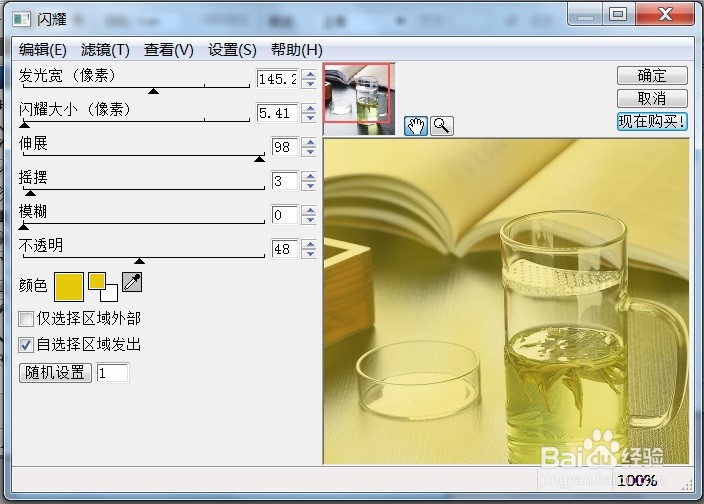
3、在PS中,打开需要处理的影像【闪耀.PSD】,点选工具列上的【滤镜】→【Eye Candy4000】→【闪耀】后,进入【闪耀】画面,如下图所示
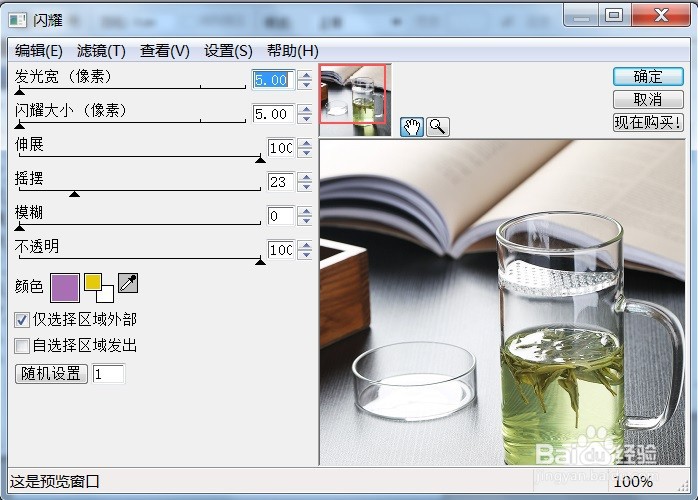
4、在PS中,打开需要处理的影像【闪耀.PSD】,点选工具列上的【滤镜】→【Eye Candy4000】→【闪耀】后,进入【闪耀】画面,并调整该画面的数量将出现,如下图所示
5、在PS中,打开需要处理的影像【闪耀.PSD】,点选工具列上的【滤镜】→【Eye Candy4000】→【闪耀】后,进入【闪耀】画面,并调整该画面的数量后,并点击【确定】按钮,效果如下图所示