PS运用最小值特效处理影像案例

 时间:2026-04-25 16:25:22

1、在PS中,打开需要处理的影像【最小值.PSD】如下图所示

PS运用最小值特效处理影像案例

2、在PS中,打开需要处理的影像【最小值.PSD】,点选工具列上的【滤镜】→【其它】→【最小值】如下图所示
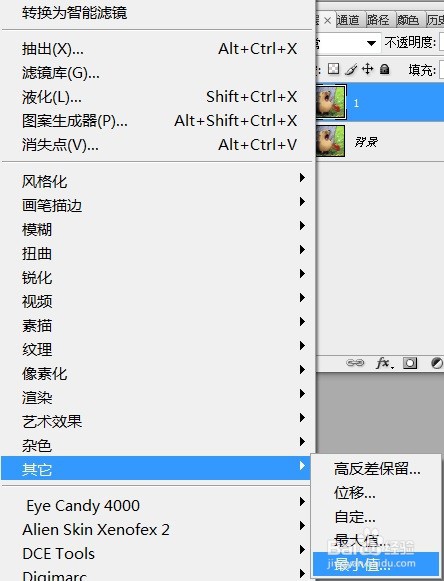
PS运用最小值特效处理影像案例

3、在PS中,打开需要处理的影像【最小值.PSD】,点选工具列上的【滤镜】→【其它】→【最小值】后,进入【最小值】画面,如下图所示
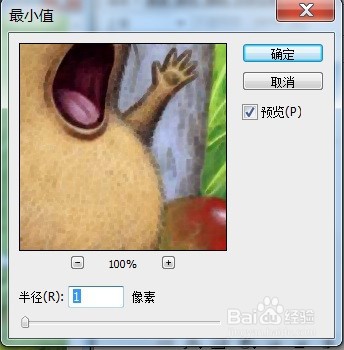
PS运用最小值特效处理影像案例

4、在PS中,打开需要处理的影像【最小值.PSD】,点选工具列上的【滤镜】→【其它】→【最小值】后,进入【最小值】画面,并调整该画面的数量将出现,如下图所示
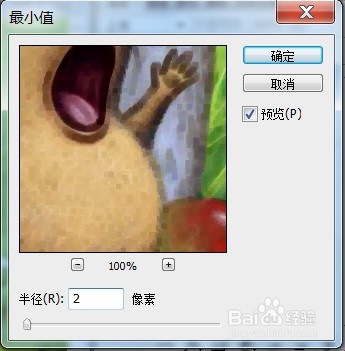
PS运用最小值特效处理影像案例

5、在PS中,打开需要处理的影像【最小值.PSD】,点选工具列上的【滤镜】→【其它】→【最小值】后,进入【最小值】画面,并调整该画面的数量后,并点击【确定】按钮,效果如下图所示
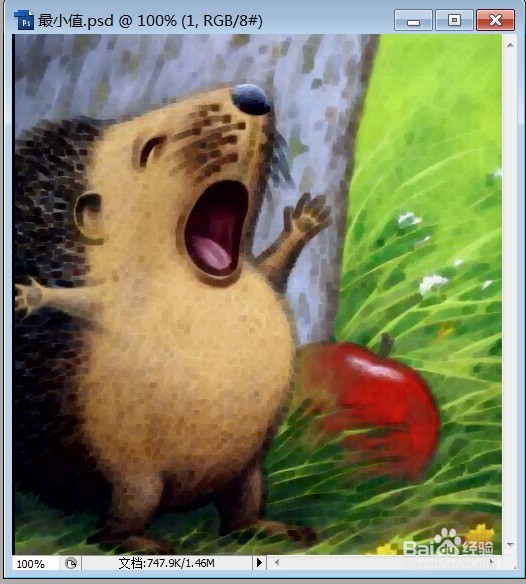
PS运用最小值特效处理影像案例

  • PS运用阴影线特效处理影像案例
  • PS烟灰墨特效处理影像案例
  • PS运用塑料包装特效添加影像案例
  • PS运用濆贱特效处理影像案例
  • PS运用强化的边缘特效处理影像案例
  • 热门搜索
    手机密码忘了怎么刷机 去湿气的方法 蛇胆疮最佳治疗方法 脸上长脂肪粒怎么办 好无聊怎么办 红烧鸡块怎么烧好吃又嫩 游泳耳朵进水怎么办 自我简介怎么写 咸肉怎么做好吃 hao123网址大全