1、首先大家打开CAD软件

2、打开需要进行面域创建的图形

3、点击界面工具栏中的“绘图”-“面域”按钮,根据提示完成把图形创建成面域的操作
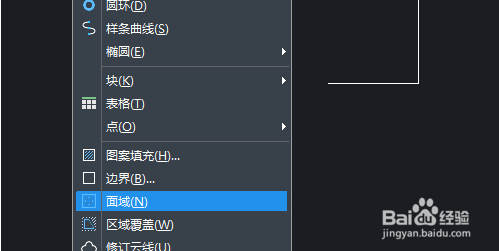
4、点击CAD软件界面的“视图”-“三维视图”-“西南等轴测”按钮,切换至三维状态

5、点击“绘图”-“实体”-“拉伸”按钮

6、根据提示,我们选中面域对象

7、指定拉伸的高度,按下回车键,就拉伸成实体了,执行结果如下图所示

时间:2026-04-26 06:06:15
1、首先大家打开CAD软件
2、打开需要进行面域创建的图形
3、点击界面工具栏中的“绘图”-“面域”按钮,根据提示完成把图形创建成面域的操作
4、点击CAD软件界面的“视图”-“三维视图”-“西南等轴测”按钮,切换至三维状态
5、点击“绘图”-“实体”-“拉伸”按钮
6、根据提示,我们选中面域对象
7、指定拉伸的高度,按下回车键,就拉伸成实体了,执行结果如下图所示
