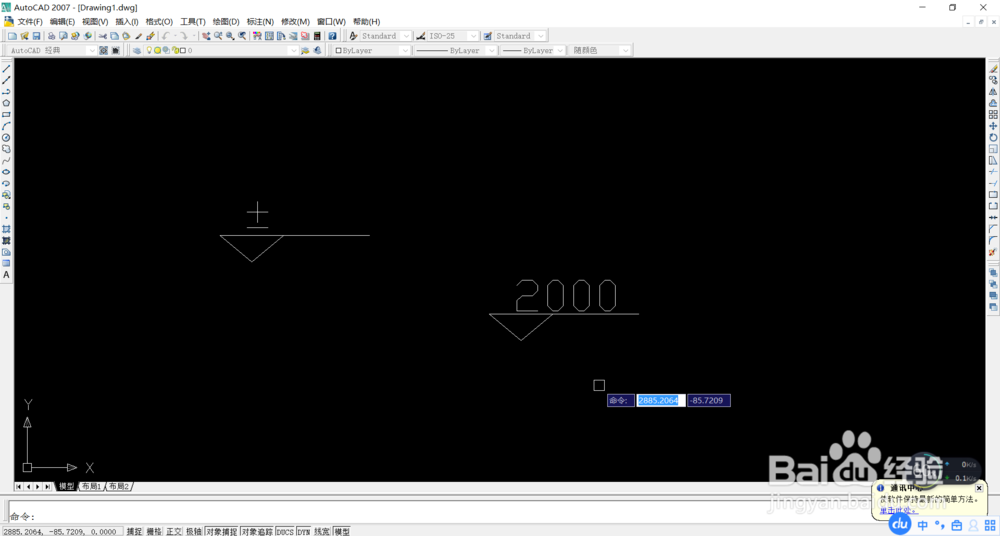
1、打开CAD软件。
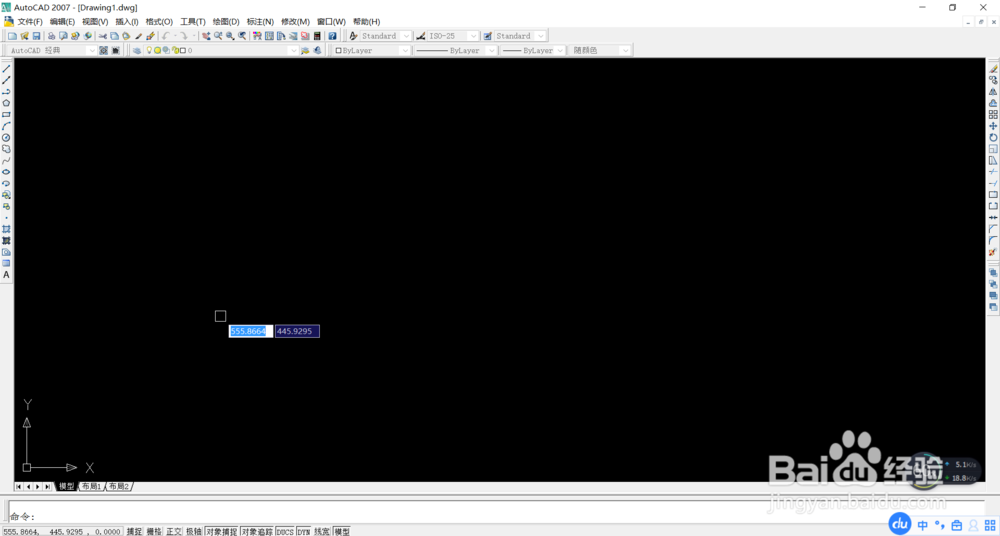
2、单击工作界面最下面状态栏的“正交”或者按F8,打开正交,画一条720的水平线,再画200,角度为-40°的直线,镜像之后得到标高。

3、输入att,enter,创建一个属性定义。在弹出属性对话中进行设置:
标记:a
提示:请输入标高数值
值:%%P
高度:150
根据个人的需要设置文字样式,默认是Standard。
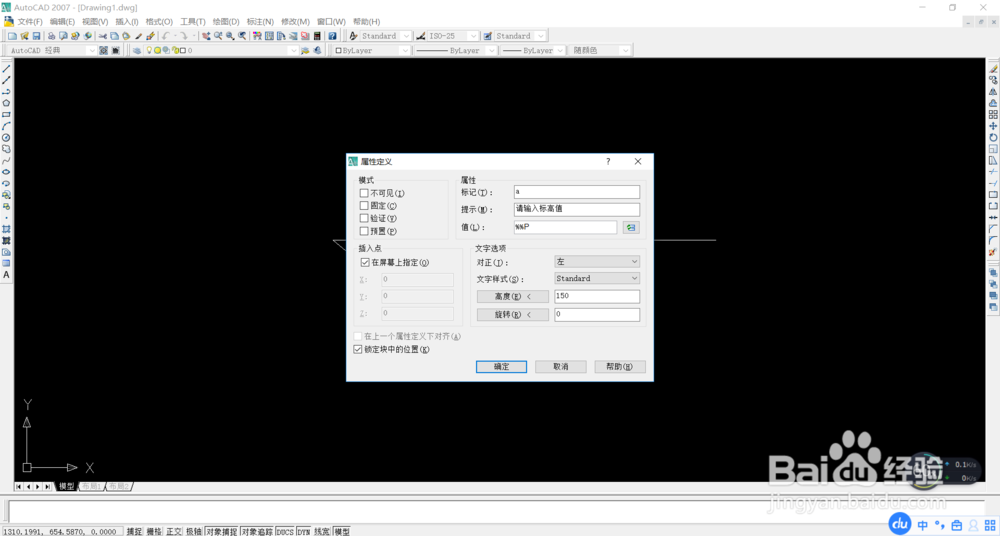
4、单击确定,接下来将a放在合适的地方。
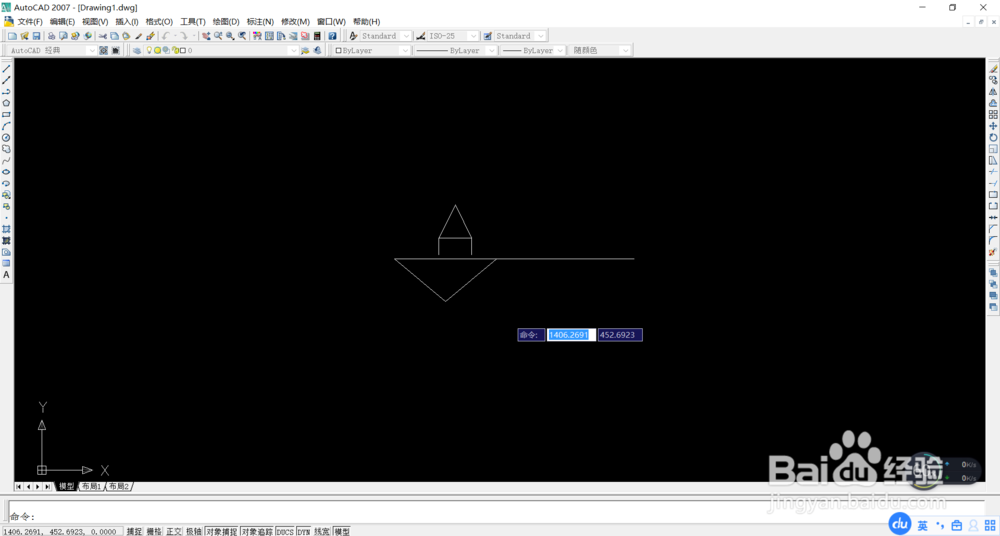
5、输b(创建块),enter,在弹出的块定义对话框中设置:
名称:标高
点击拾取点并在之前画的标高上拾取一个基点,单击选择对象并选中标高和a。
点击确定。


6、在弹出的编辑属性对话框中设置,请输入标高值:%%P,单击确定,块设置完成。

7、然后输入i(插入),enter,在弹出的插入对话框中选择之前创建的块“标高”,确定。


8、再情输入标高值中输入数值,如2000,即可插入2000的标高。