3ds max“旋开窗”的创建方法

 时间:2026-04-22 13:55:52

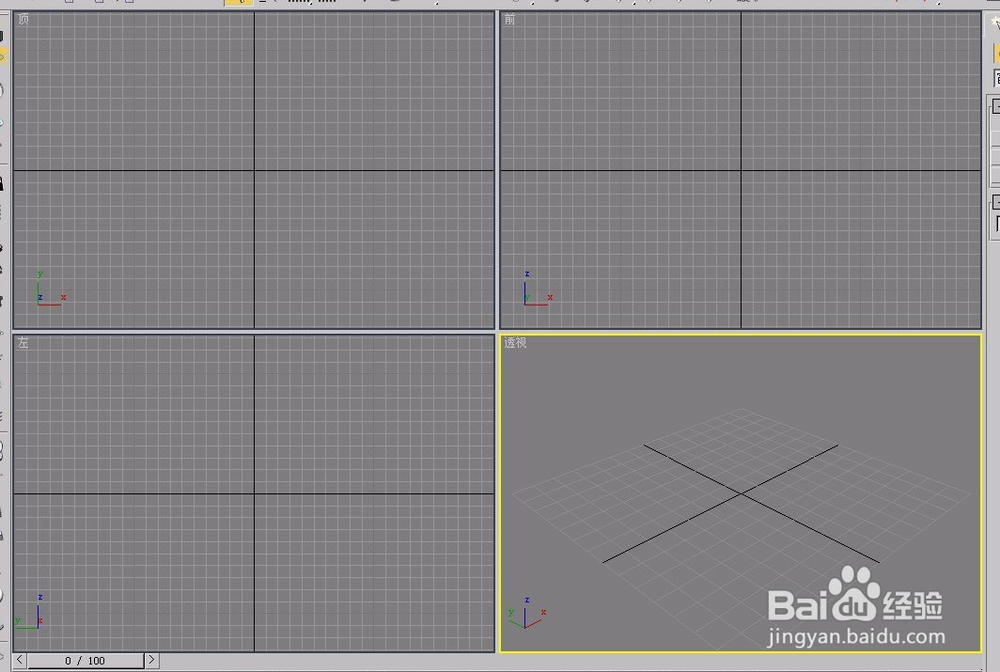
1、打开3ds max软件,新建一个空白文档。
3ds max“旋开窗”的创建方法

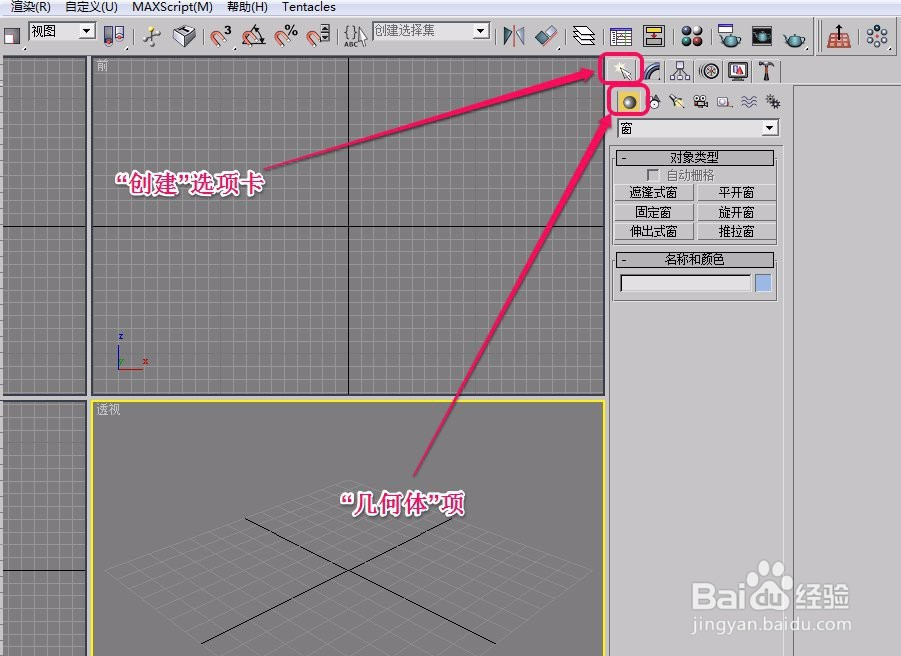
2、打开“创建”选项卡中的“几何体”项。

3ds max“旋开窗”的创建方法

3、单击选择“窗”选项中的“旋开窗”按钮。

3ds max“旋开窗”的创建方法

4、打开“名称和颜色”卷展栏,给窗户选择一种颜色。

3ds max“旋开窗”的创建方法

5、打开“创建方法”卷展栏,选择一种建立方法,我们选择“宽度/深度/高度”选项。意思是按照宽度->深度->高度的顺序依次创建旋开窗。

3ds max“旋开窗”的创建方法

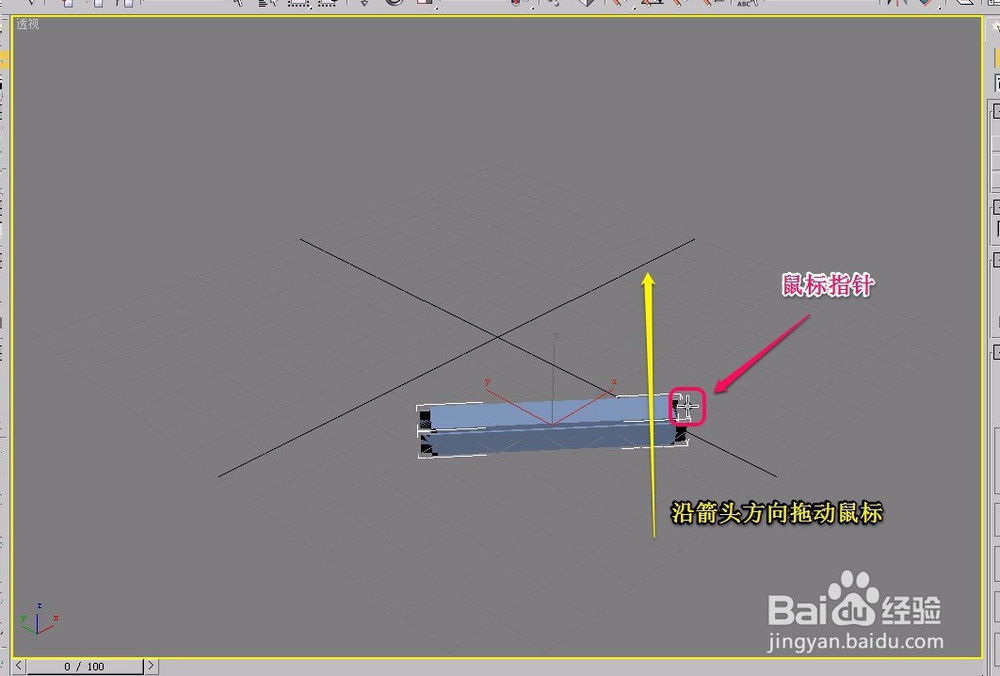
6、使用鼠标,沿着黄色箭头方向拖动鼠标,创建出旋开窗的宽度。

3ds max“旋开窗”的创建方法

7、继续沿着黄色箭头方向拖动鼠标,创建出旋开窗的深度(厚度)。

3ds max“旋开窗”的创建方法

8、沿着黄色箭头方向,继续拖动鼠标,创建出旋开窗的高度。

3ds max“旋开窗”的创建方法

9、这时,旋开窗就创建好了。

3ds max“旋开窗”的创建方法

10、通过设置,可以制作出窗户扇打开并旋转的样子,这就是旋开窗的外观。

3ds max“旋开窗”的创建方法

  • 用3dmax制作吸顶灯的操作
  • 3dMax中如何使用反射与折射贴图通道
  • SketchUp2018中怎么使用弧线工具
  • 酷家乐移门系列如何配置
  • 3D MAX创建不规则样条线
  • 热门搜索
    鹘鹰怎么读 如何洗葡萄 复印机卡纸怎么取出 皮肤晒伤后怎么办 水烟壶怎么用 股票新股如何申购 鼠标自己动是怎么回事 与萌娃的文艺生活 一抹香怎么养 退市的股票怎么办