1、首先,百度搜索CentOS官网,进入官网下载安装包。如图:

2、接着,在下载页面中点击“DVD ISO”下载文件。如图:

3、接着,进入下载列表,根据自己的网速需求,选择一个文件进行下载,如图:

4、等待系统自动下载完成,进入第二步骤。
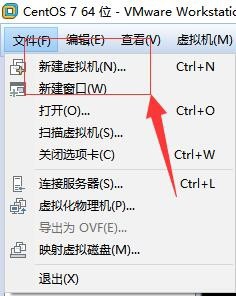
1、首先,打开虚拟机,点击菜单栏的文件,新建虚拟机,如图:
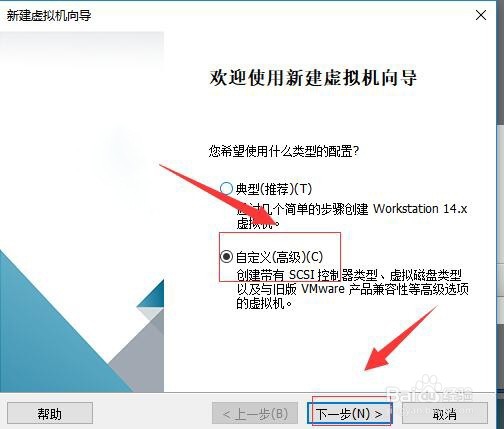
2、接着,在弹出的对话框中,选择“自定义”,点击“下一步”。如图:
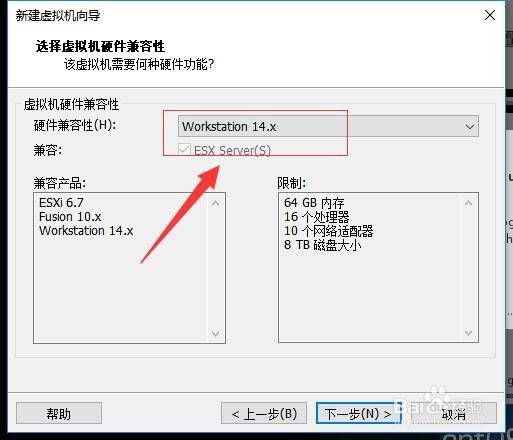
3、接着,进入虚拟机兼容设置根据自己虚拟机的版本进行选择。完成后点击“下一步”如图:
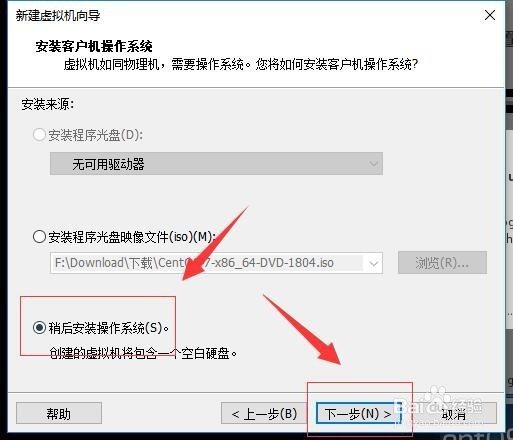
4、接着,进入操作系统选择界面,这里选择“稍后安装操作系统”,完成后点击“下一步”。如图:
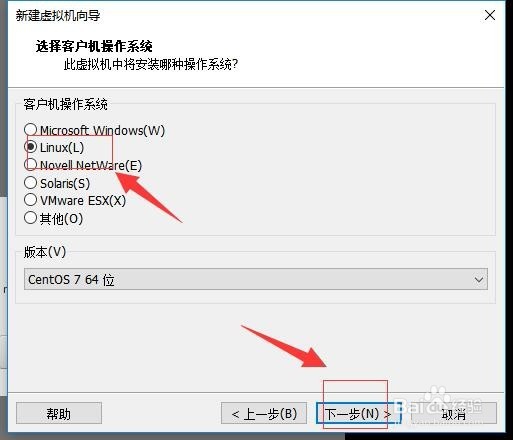
5、接着,进入操作系统选择版本,因为安装的是centos,所以选择linux系统,完成后点击“下一步”如图:
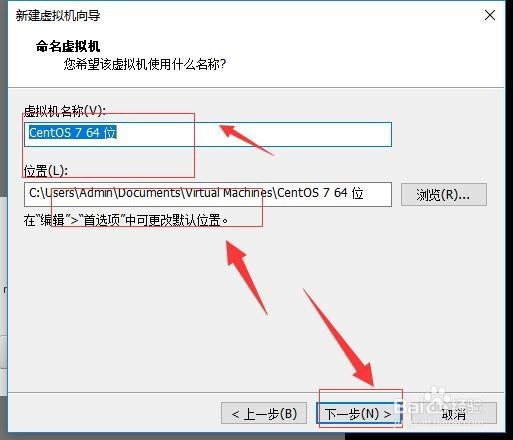
6、接着,进入虚拟机操作系统安装名称以及位置的修改,根据自己的需求,修改成自己的安装目录。完成后点击“下一步”如图:
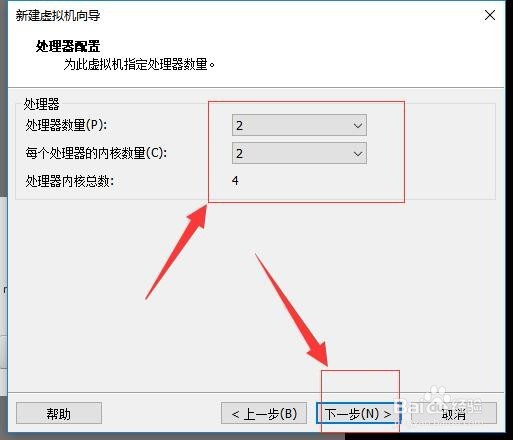
7、接着,进入处理器配置界面,根据自己电脑的配置,选择虚拟机的配置。完成后,点击“下一步”。如图:
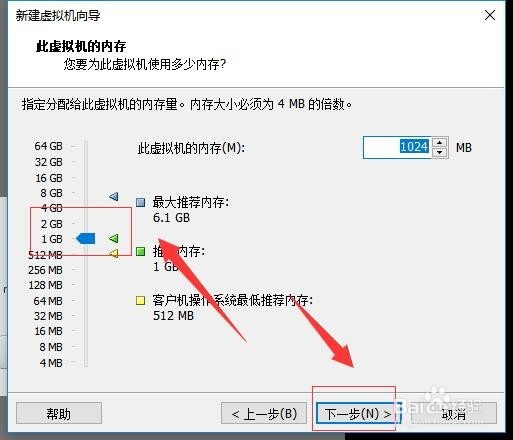
8、接着,进入虚拟机内存编辑界面,选择适合自己的内存大小,完成点击“下一步”。如图:
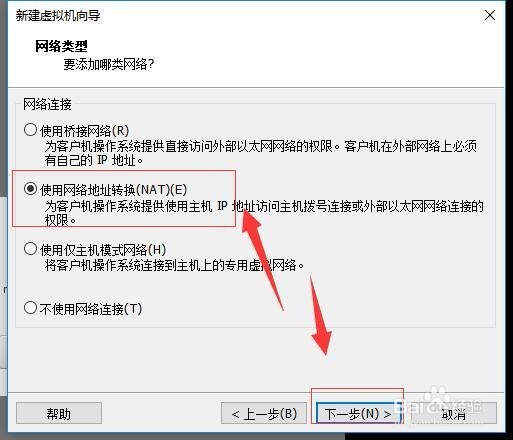
9、接着,进入网络类型编辑界面,这里选择“使用网络地址转换(NAT)”这个选项,如图:
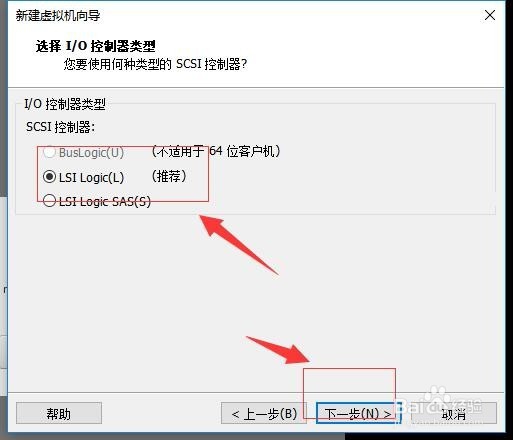
10、接着,进入控制器类型,这里使用默认的即可,完成后点击“下一步”。如图:
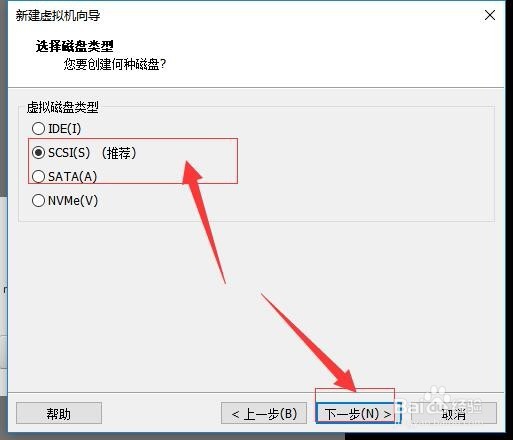
11、接着,进入磁盘类型选择,这里使用默认设置,完成后,点击“下一步”。如图:
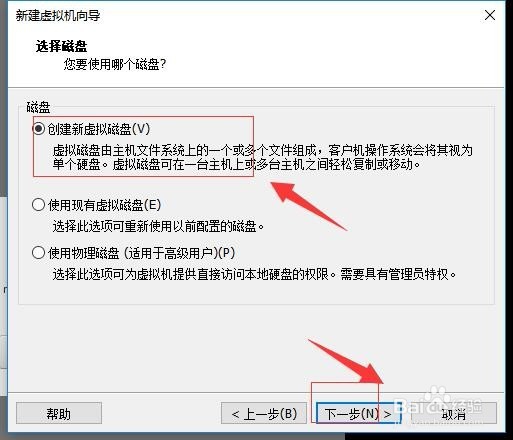
12、接着,进入磁盘创建,选择创建新磁盘,完成后点击下一步。如图:
13、接着,进入磁盘容量大小设置,根据自己需求,创建磁盘大小。选择将磁盘存储为单个文件,完成后点击“下一步”。如图:
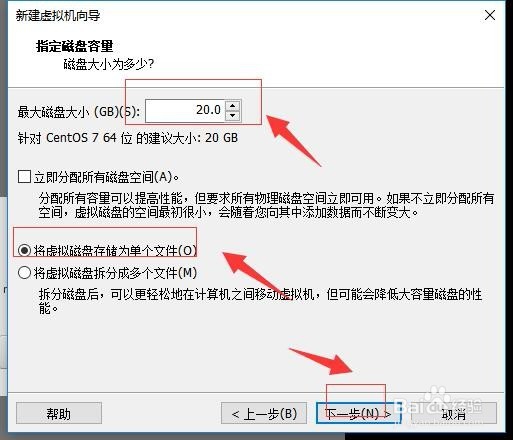
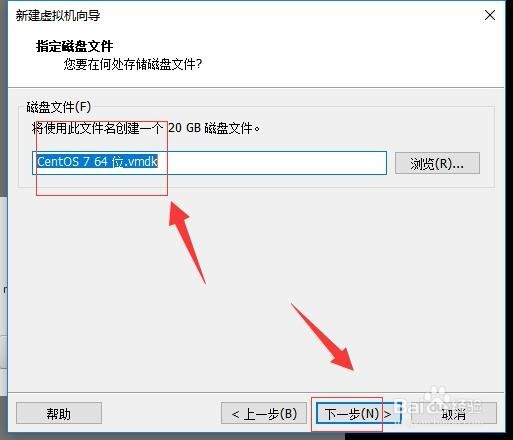
14、接着,进入指定磁盘界面,选择一个磁盘名称(一般使用吗默认),完成点击。“下一步”如图:
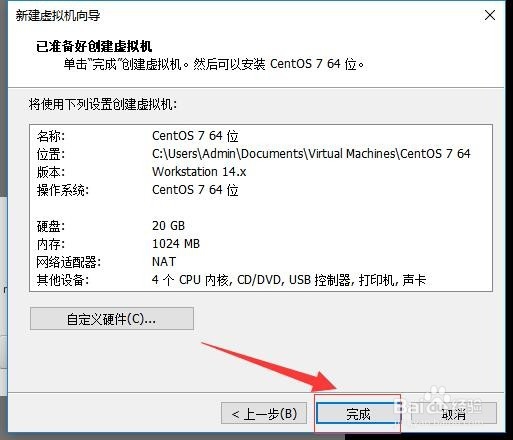
15、接着,进入信息确认界面,信息无误,点击“完成”,这样我们就把虚拟机创建完成了。如图:
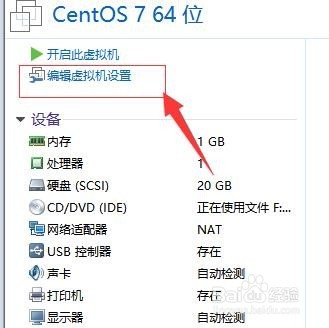
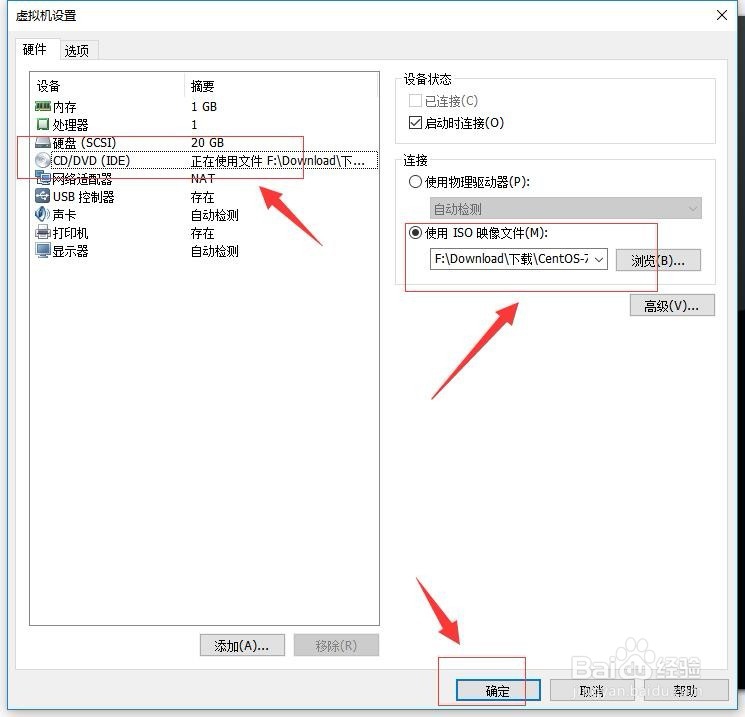
1、首先,启动虚拟机,点击编辑此虚拟机,如图:
2、接着,进入虚拟机设置,选择“CD/DVD”,选择使用“iso映像文件”,完成后点击确定。如图:
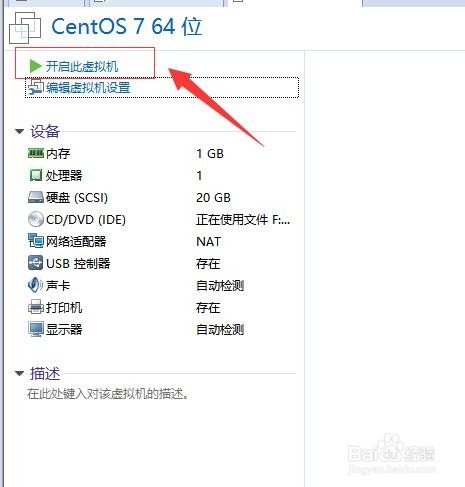
3、接着,点击开启此虚拟机,进入虚拟机安装系统。如图:
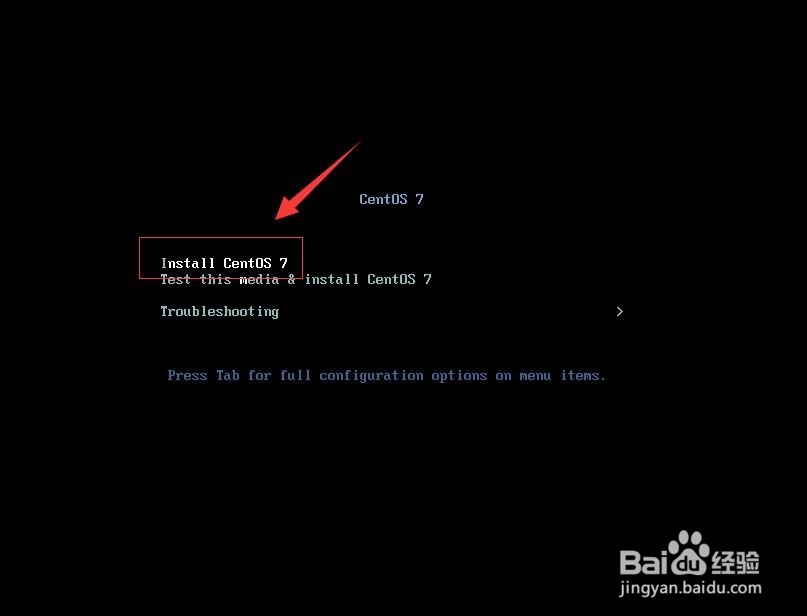
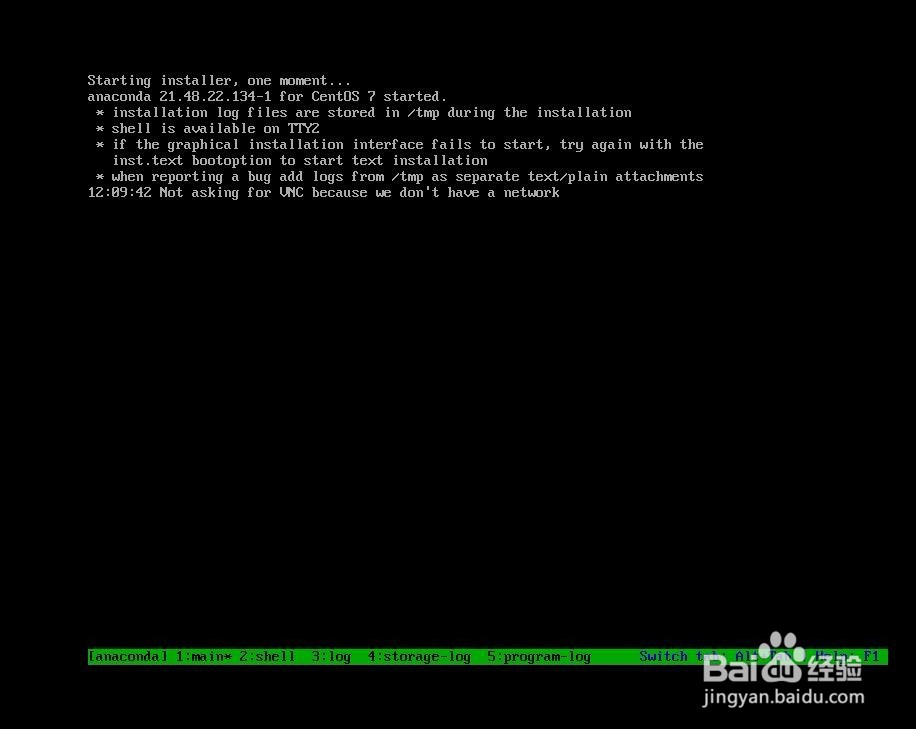
4、接着,虚拟机启动后出现如下画面,选择“Install CentOS 7”,安装CentOS 7,等待系统检测完成进入安装步骤。如图:
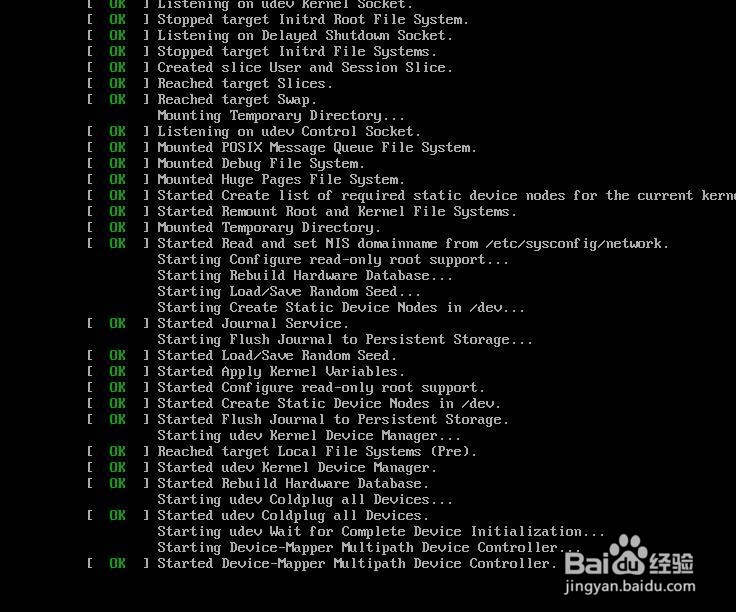
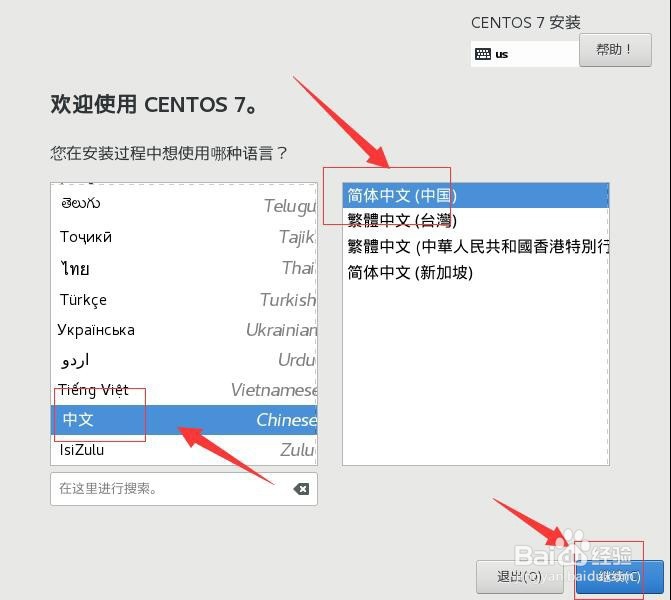
5、接着,进入安装界面中的语言选择界面,选择“中文”、“简体中文(中国)”,点击“继续”。如图:
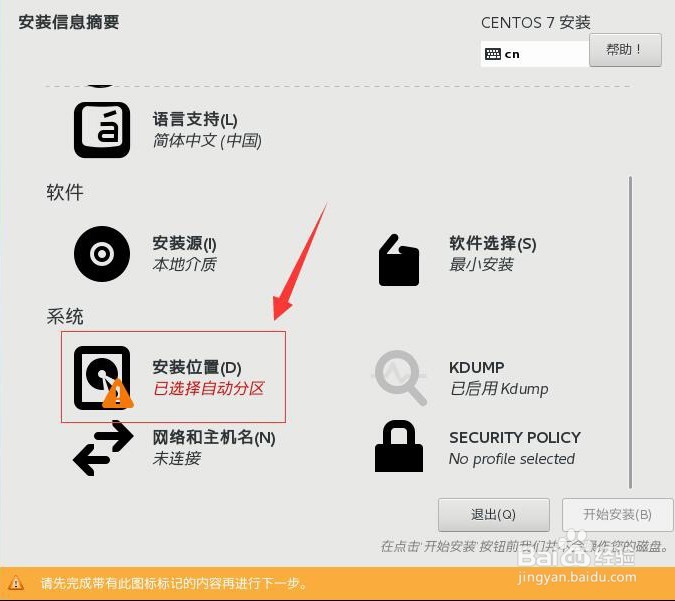
6、接着,进入安装位置选择确认(在安装位置的地方有感叹号,说明需要手动修改或者确认内容,不然没法安装。),如图:
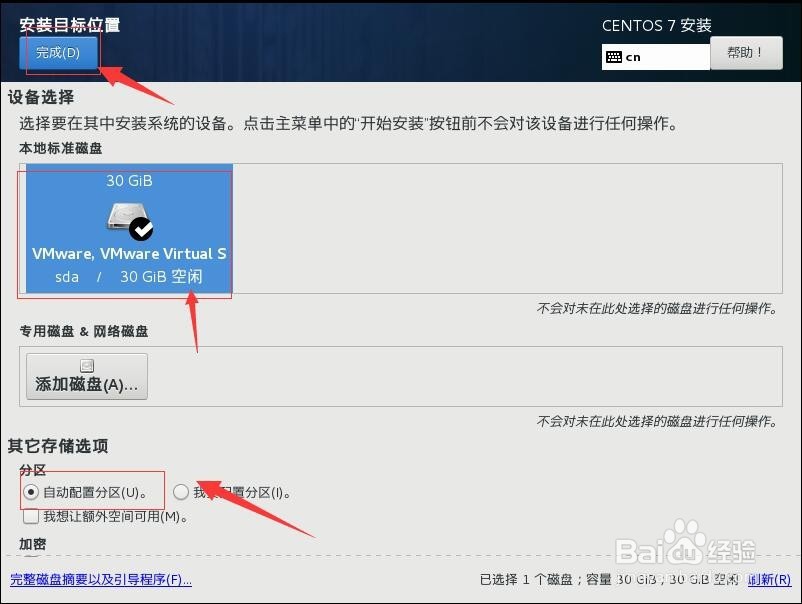
7、接着,点击安装位置,进入安装位置设置,在下边选择“自动配置分区”。然后点击完成。如图:
8、接着,选择软件选择,“软件安装”默认为最小安装,也就是没有图形界面的模式。如果你需要图形界面,那么我们需要选择里边的“GNOME桌面”。如图:
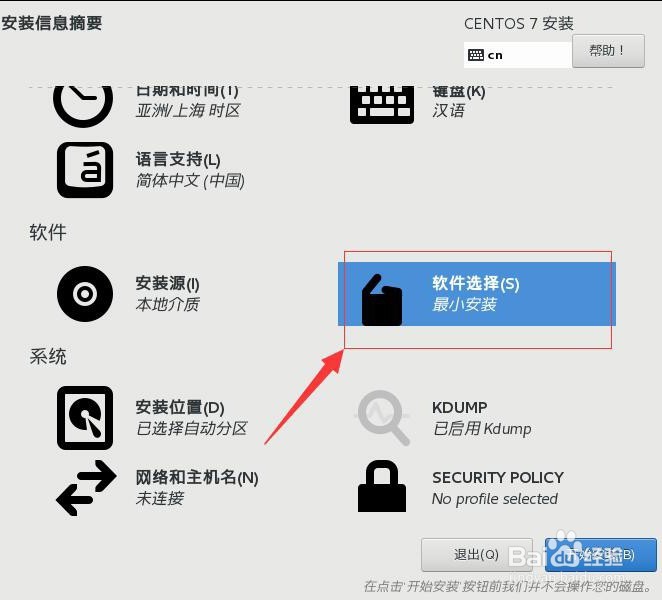
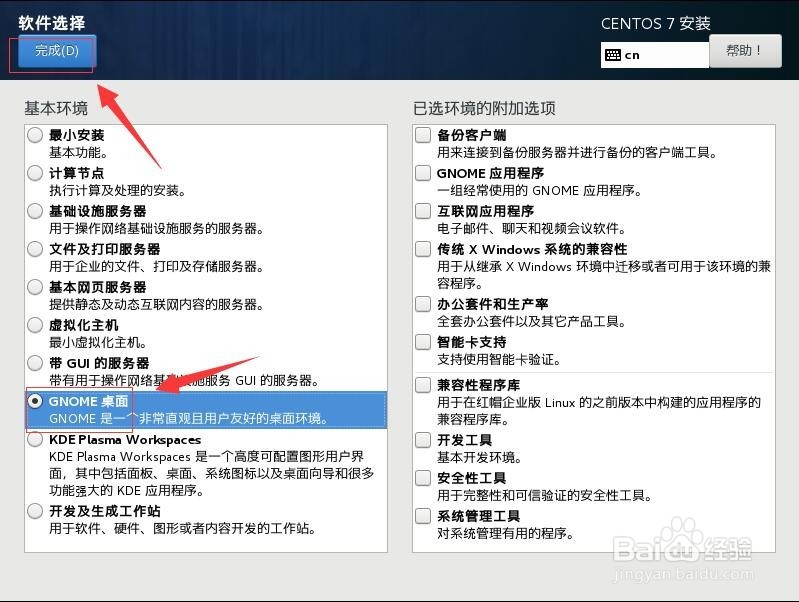
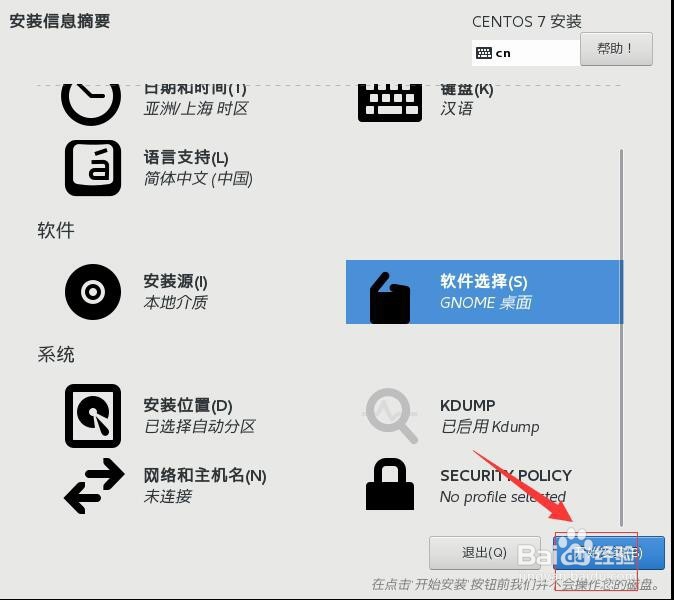
9、完成上面的设置后,选择开始安装。如图:
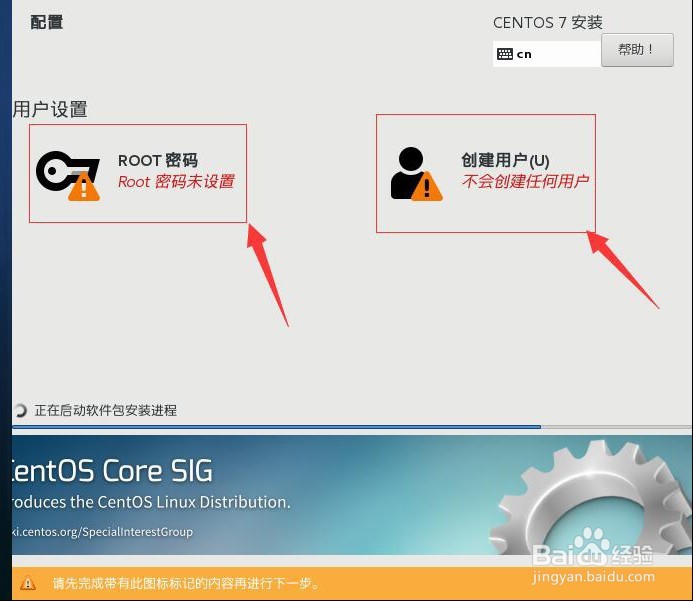
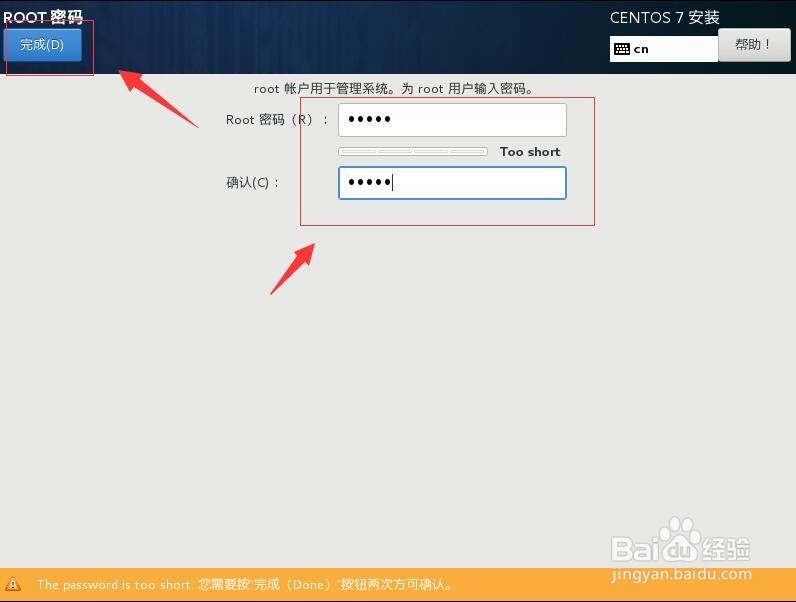
10、接着,进入用户密码设置界面,在root密码中,我们设置下登录密码,创建用户根据自己需要是否选择创建。如图:
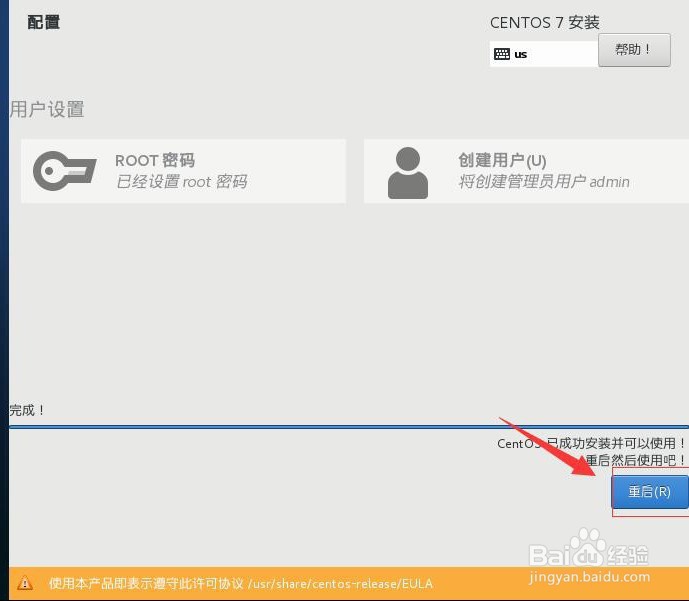
11、接着,等待系统自动安装完成。完成后,点击下方的“重启”。如图:
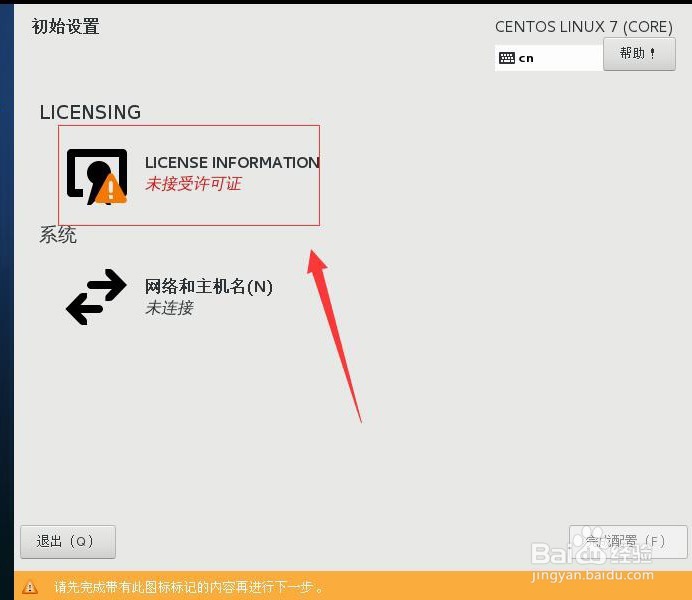
12、接着,等待重启完成后,在弹出的初始设置界面,选择“licensing”,进入许可界面,如图:
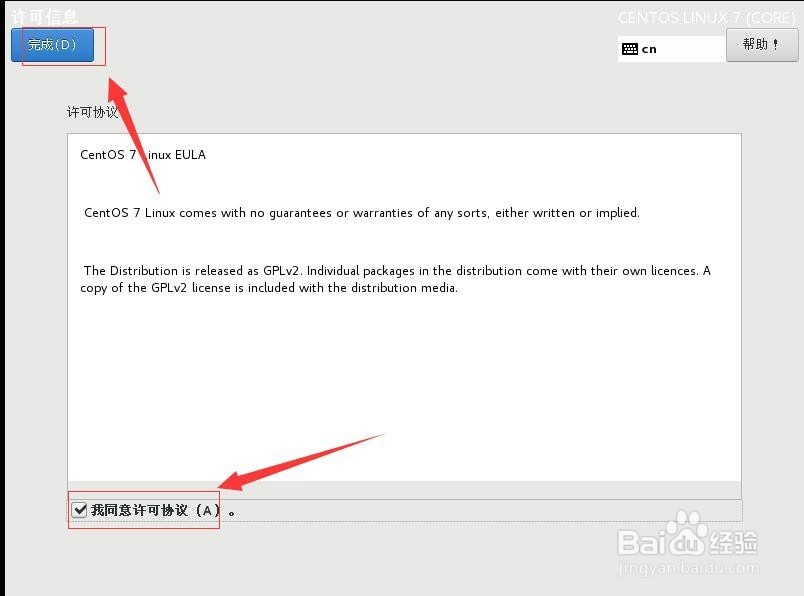
13、接着,在许可界面中选择“我同意许可协议”。完成后,点击左上角的“完成”如图:
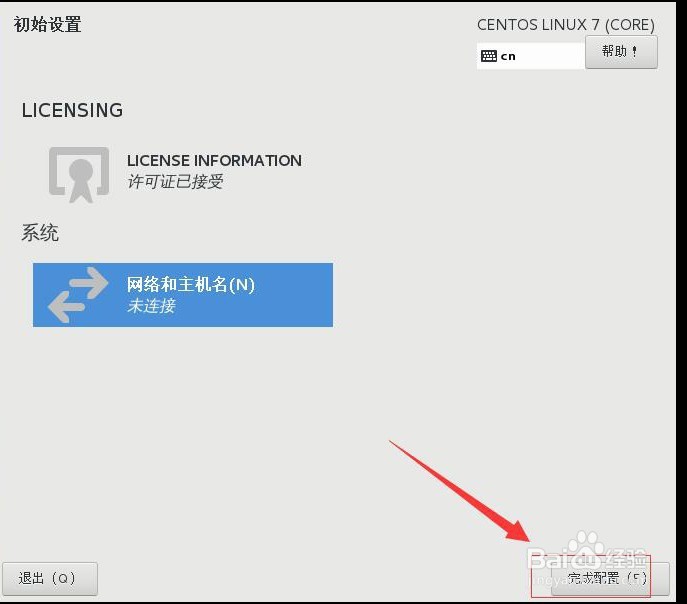
14、接着,回到主界面,选择“完成配置”,进入登录界面,如图:
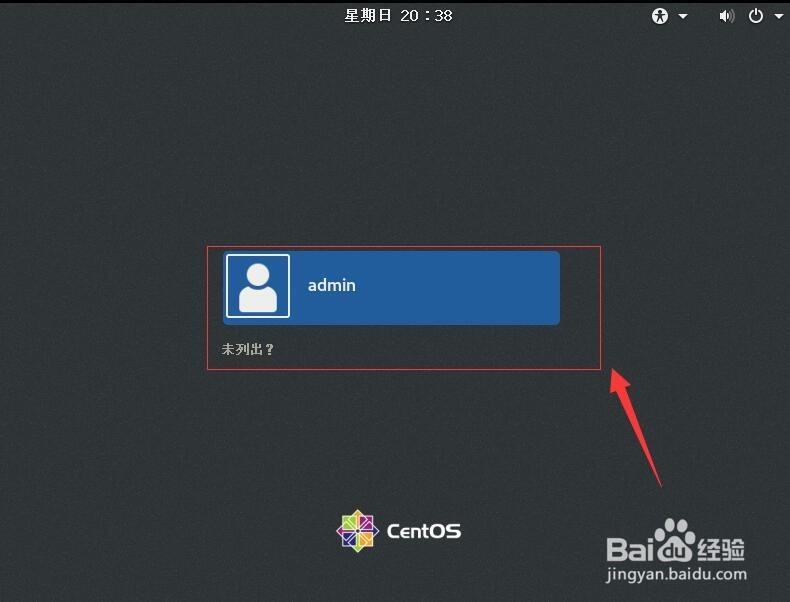
15、接着,进入登录界面,输入帐号密码即可登录系统(如果您没有创建用户,一般默认的用户名为:root)。如图:
16、至此,虚拟机VMware下载安装CentOS7.0详解教程分享结束。
