Windows Server 2012 R2如何安装DNS服务器

 时间:2026-02-16 01:58:28

1、启动Windows Server 2012 R2操作系统,点击"服务器管理器"磁贴。

Windows Server 2012 R2如何安装DNS服务器

2、唤出"服务器管理器"程序窗口,点击"仪表板→添加角色和功能"链接。

Windows Server 2012 R2如何安装DNS服务器

3、弹出"添加角色和功能 向导"对话框,点击"下一步"按钮。

Windows Server 2012 R2如何安装DNS服务器

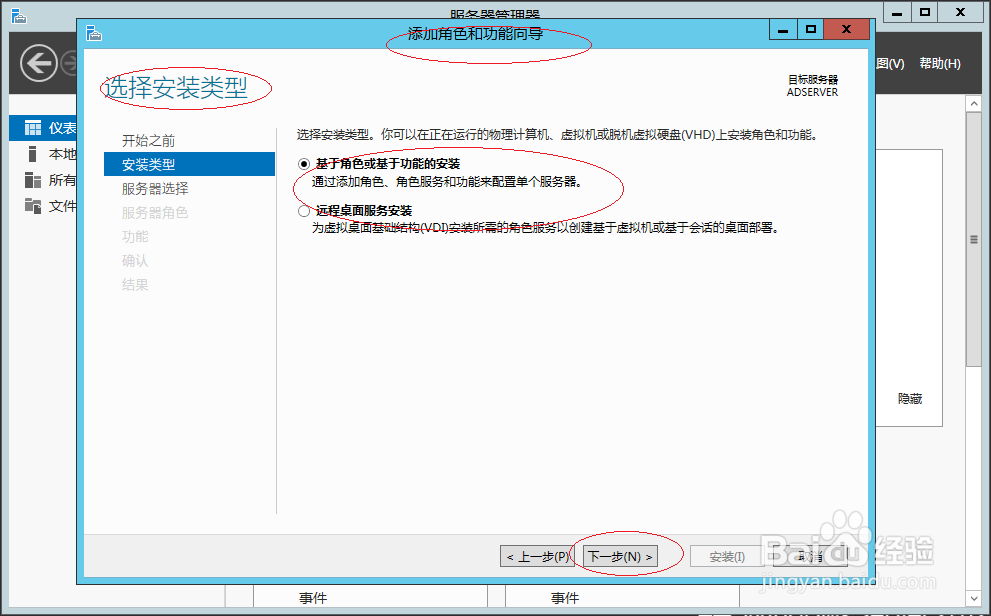
4、唤出"选择安装类型"选项界面,勾选"基于角色或基于功能的安装"单选框。
Windows Server 2012 R2如何安装DNS服务器

5、唤出"选择目标服务器"选项界面,设置完成点击"下一步"按钮。

Windows Server 2012 R2如何安装DNS服务器

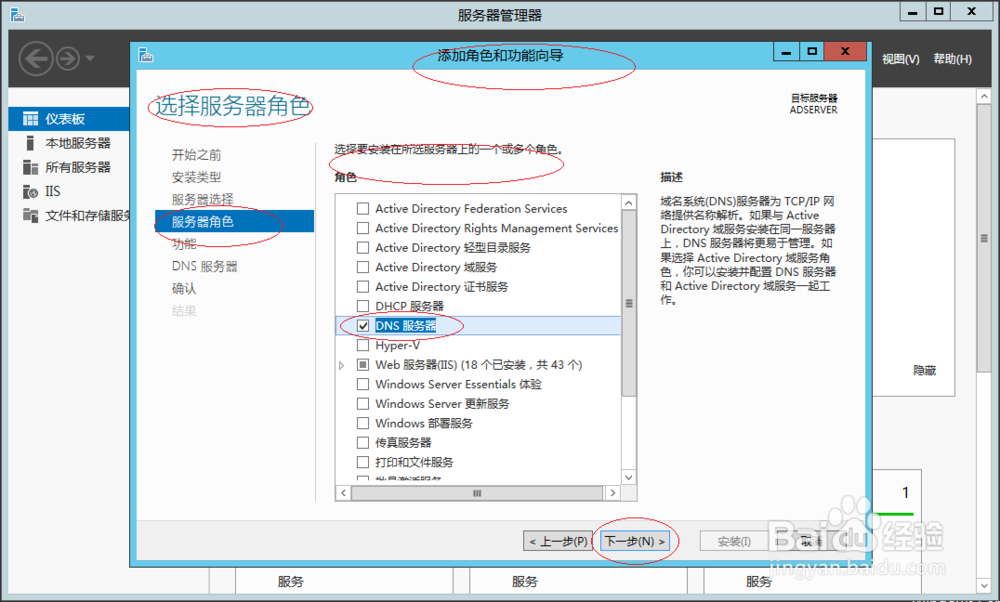
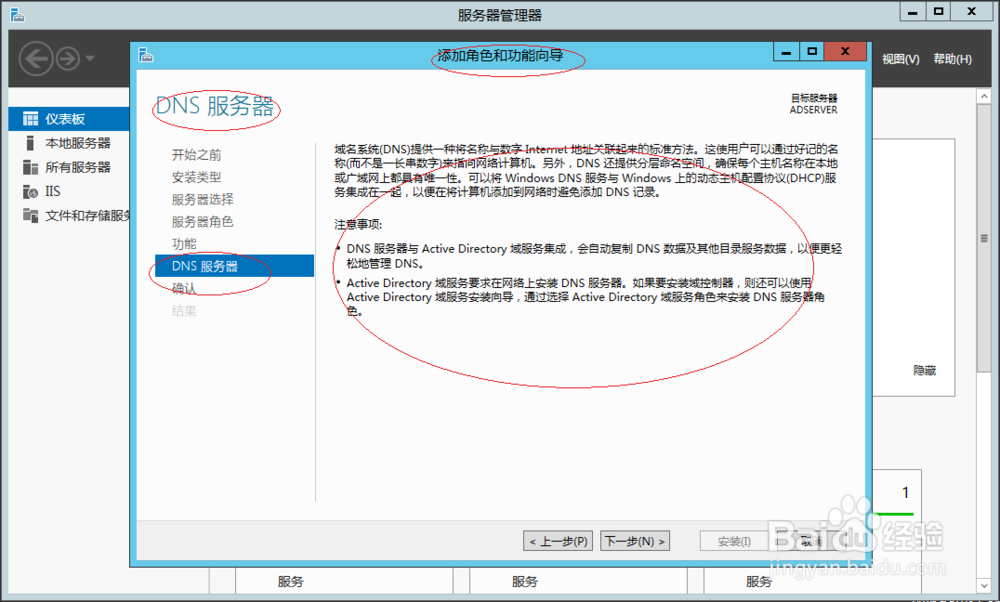
6、唤出"选择服务器角色"选项界面,勾选"DNS服务器"复选框。

Windows Server 2012 R2如何安装DNS服务器

Windows Server 2012 R2如何安装DNS服务器

Windows Server 2012 R2如何安装DNS服务器

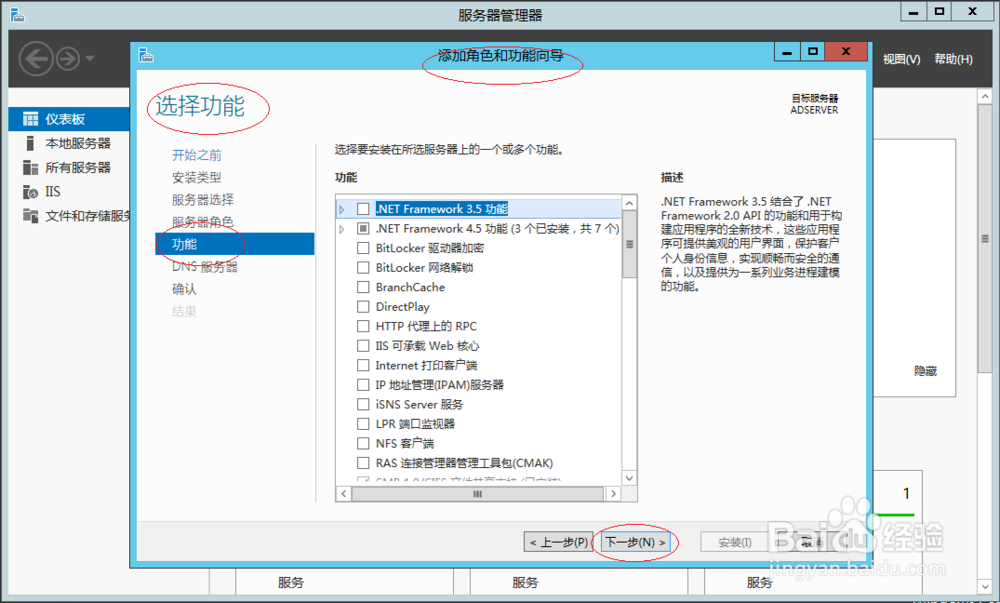
7、唤出"选择功能"选项界面,点击"下一步"按钮。

Windows Server 2012 R2如何安装DNS服务器

8、完成安装DNS服务器的操作,本例到此希望对大家能有所帮助。

Windows Server 2012 R2如何安装DNS服务器

Windows Server 2012 R2如何安装DNS服务器

  • 如何在visual studio中显示python代码的行号
  • Loadrunner11.0 汉化教程
  • 怎样添加Mysql的数据源
  • Eclipse离线安装Maven插件
  • linux如何使用pwd命令
  • 热门搜索
    怎么挽留 我的世界光影怎么安装 怎么用电饭锅做蛋糕 窗帘怎么安装 经济学常识 感冒分几种类型 dnf怎么转区 wps页边距怎么设置 总胆红素偏高怎么办 绵延的近义词