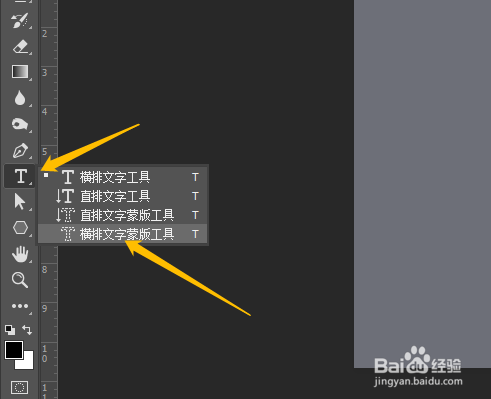
1、1. 打开软件,新建文档,点击横排文字蒙版工具。
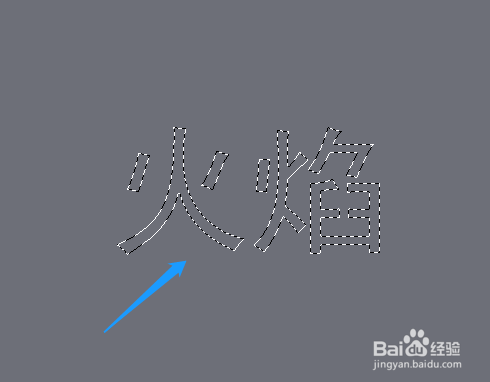
2、2. 设置好字体、字号,输入蒙版文字。
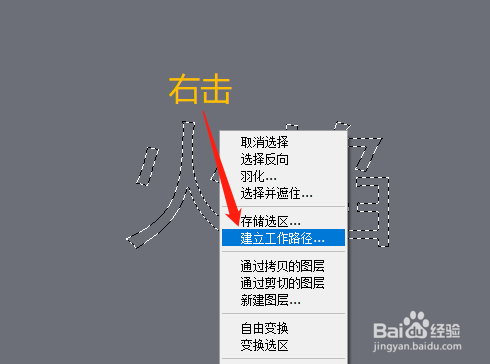
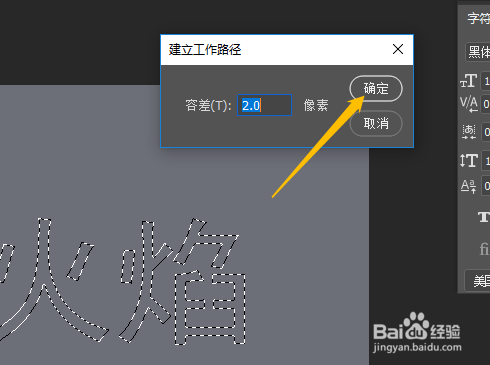
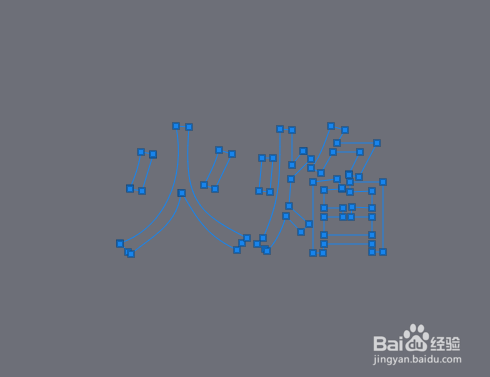
3、3. 右击鼠标选建立工作路径。
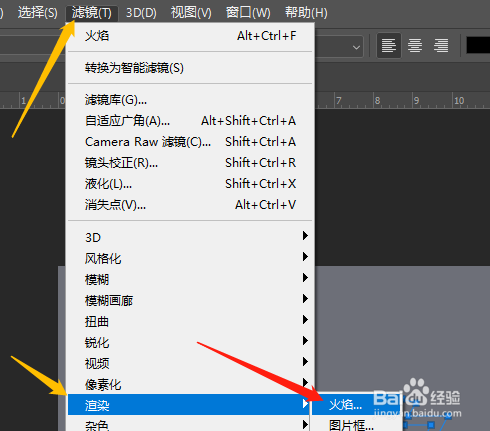
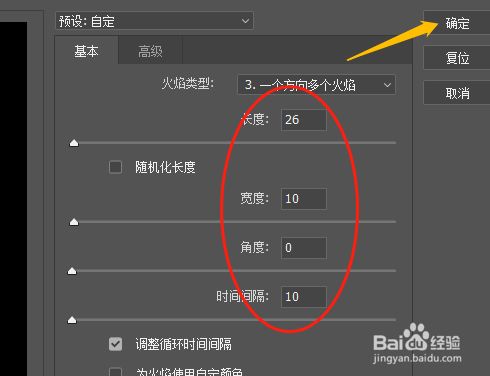
4、4. 点击滤镜菜单,渲染,火焰,对话框中设置长度、宽度、时间间隔,确定。
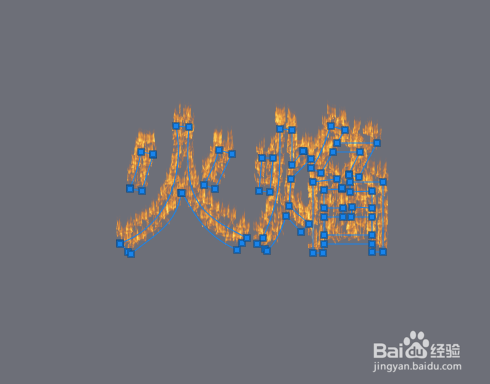
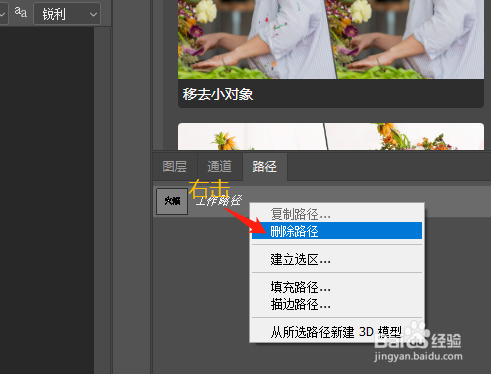
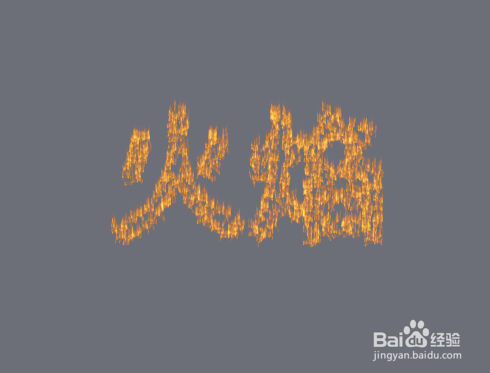
5、5. 点击路径面板,鼠标在工作路径处右击选删除路径,完成效果制作。
时间:2026-04-25 05:51:18
1、1. 打开软件,新建文档,点击横排文字蒙版工具。
2、2. 设置好字体、字号,输入蒙版文字。
3、3. 右击鼠标选建立工作路径。
4、4. 点击滤镜菜单,渲染,火焰,对话框中设置长度、宽度、时间间隔,确定。
5、5. 点击路径面板,鼠标在工作路径处右击选删除路径,完成效果制作。
