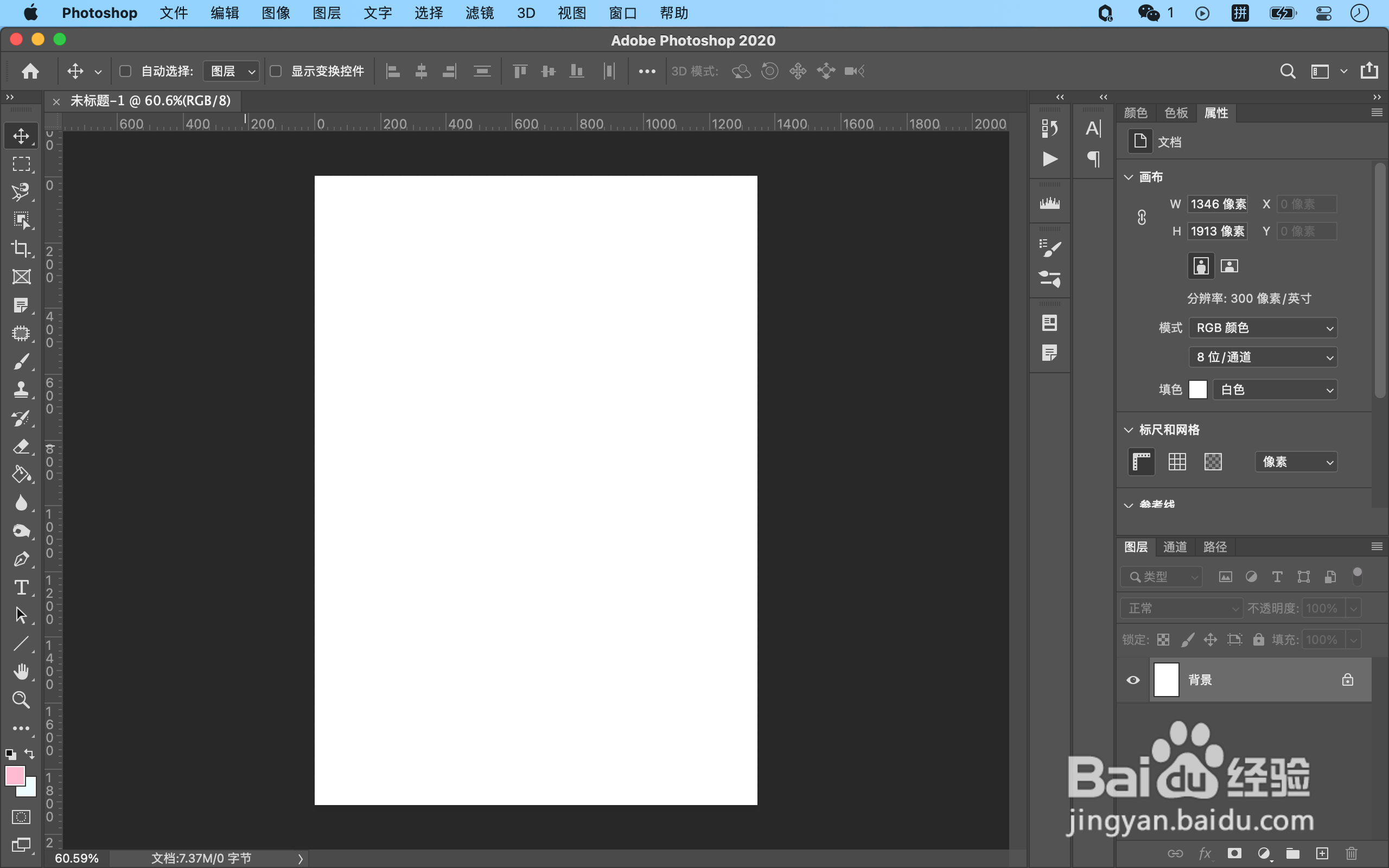
1、使用PS客户端软件新建一个文档。
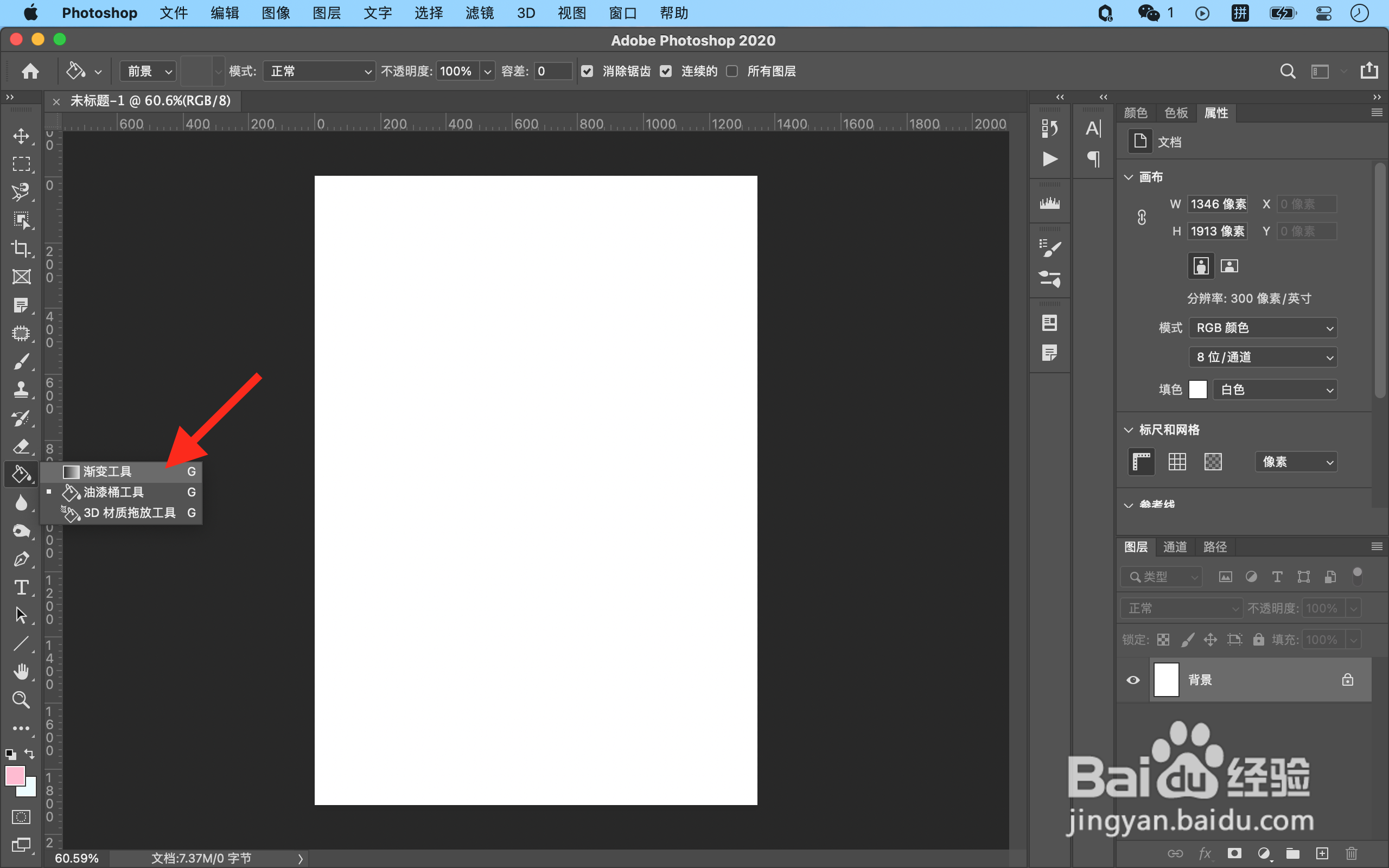
2、在左侧工具栏中,长按「油漆桶工具」图标,并点击右侧「渐变工具」选项。
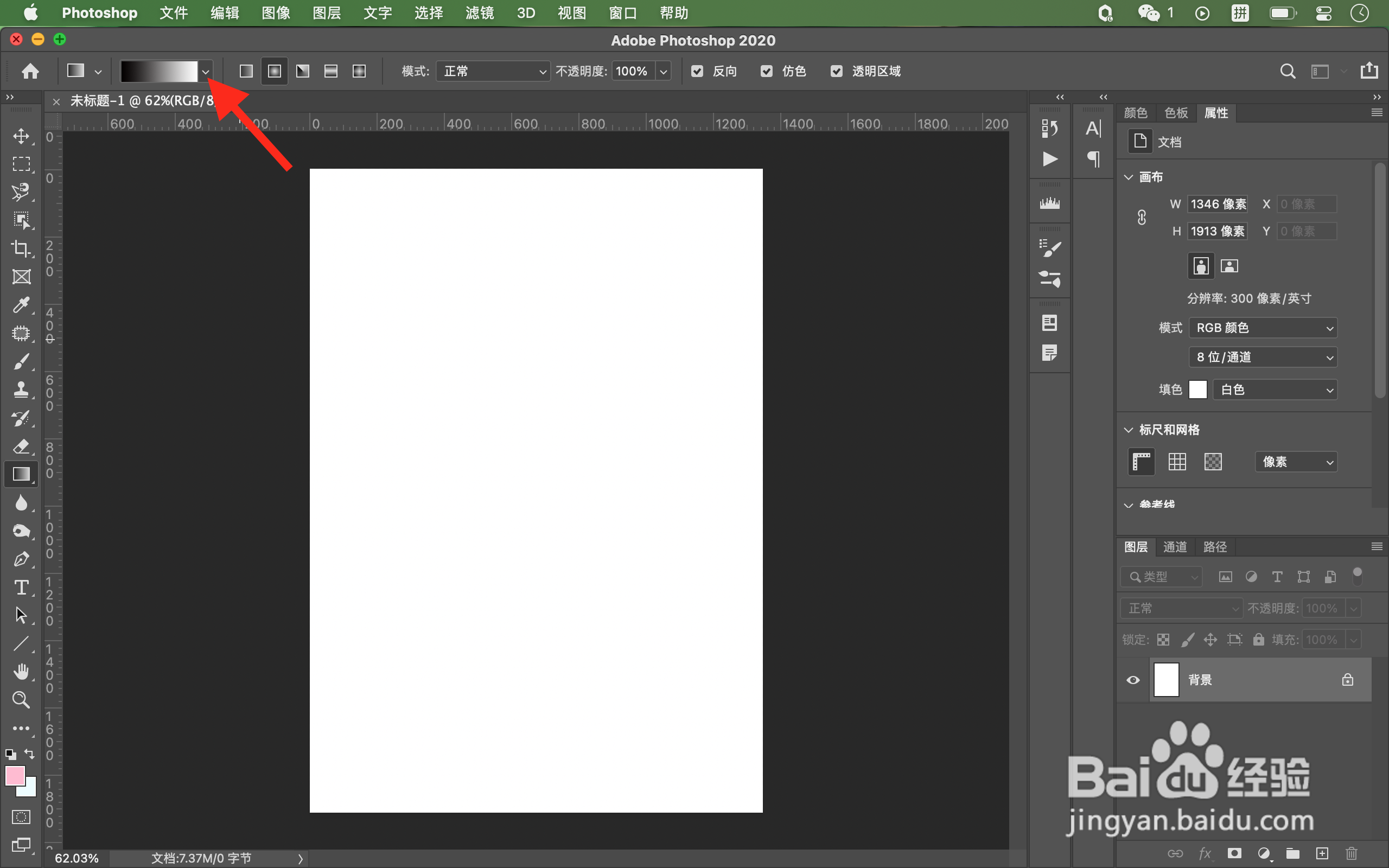
3、点击上方菜单栏「渐变色」右侧的下拉图标。
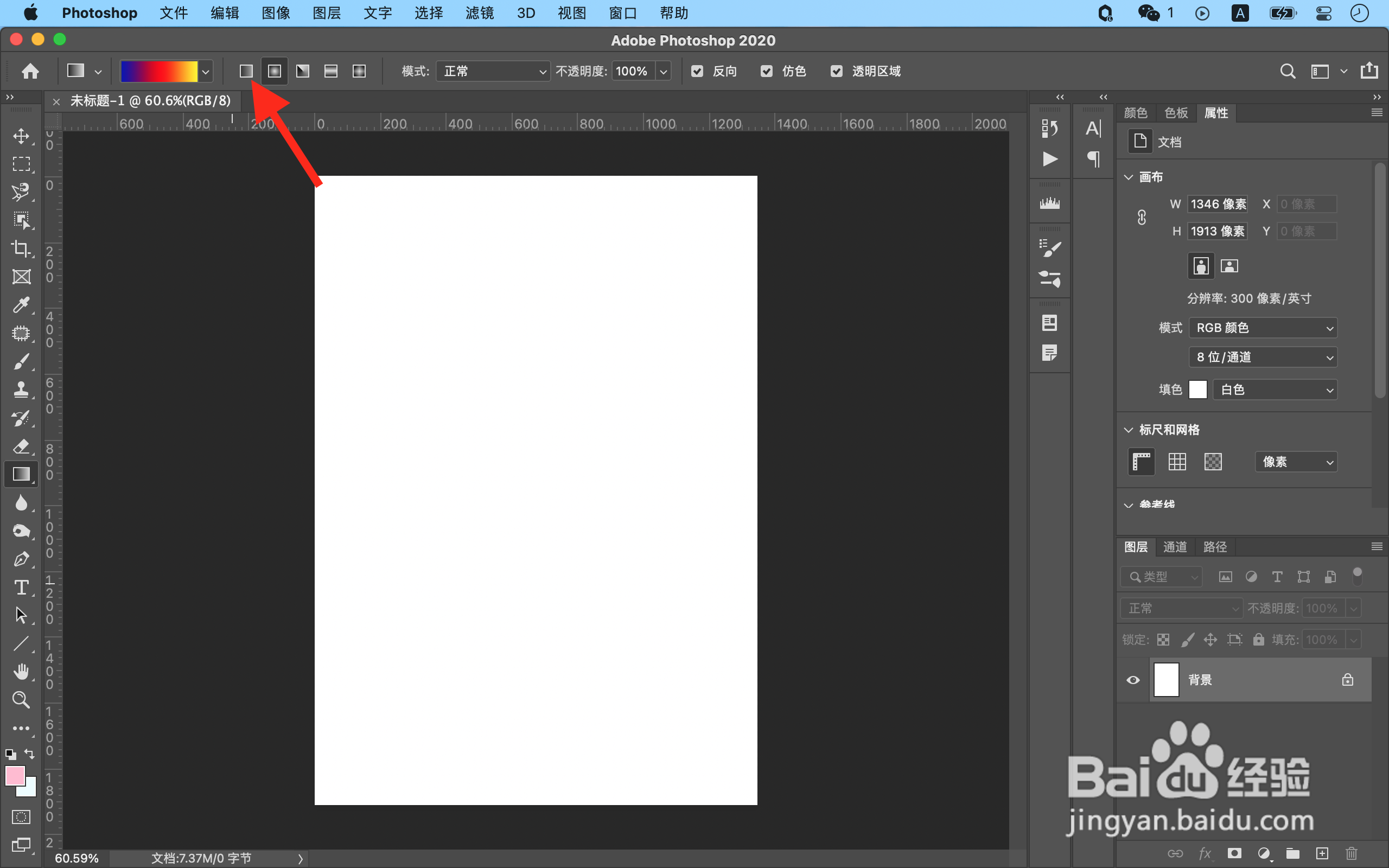
4、点击一款渐变预设,或者新建一个自定义渐变。

5、在右侧「渐变色类型」中选择「线性渐变」。
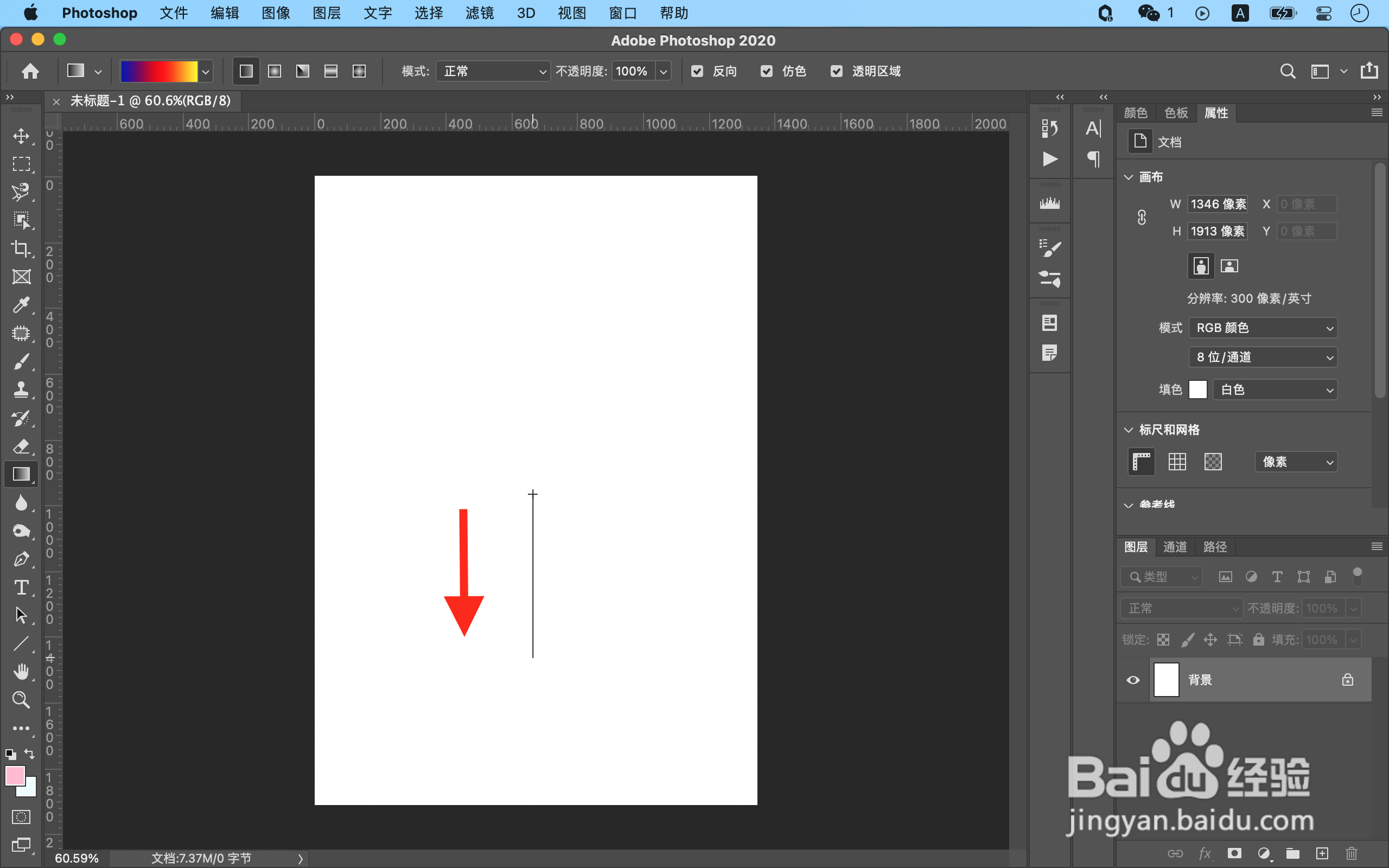
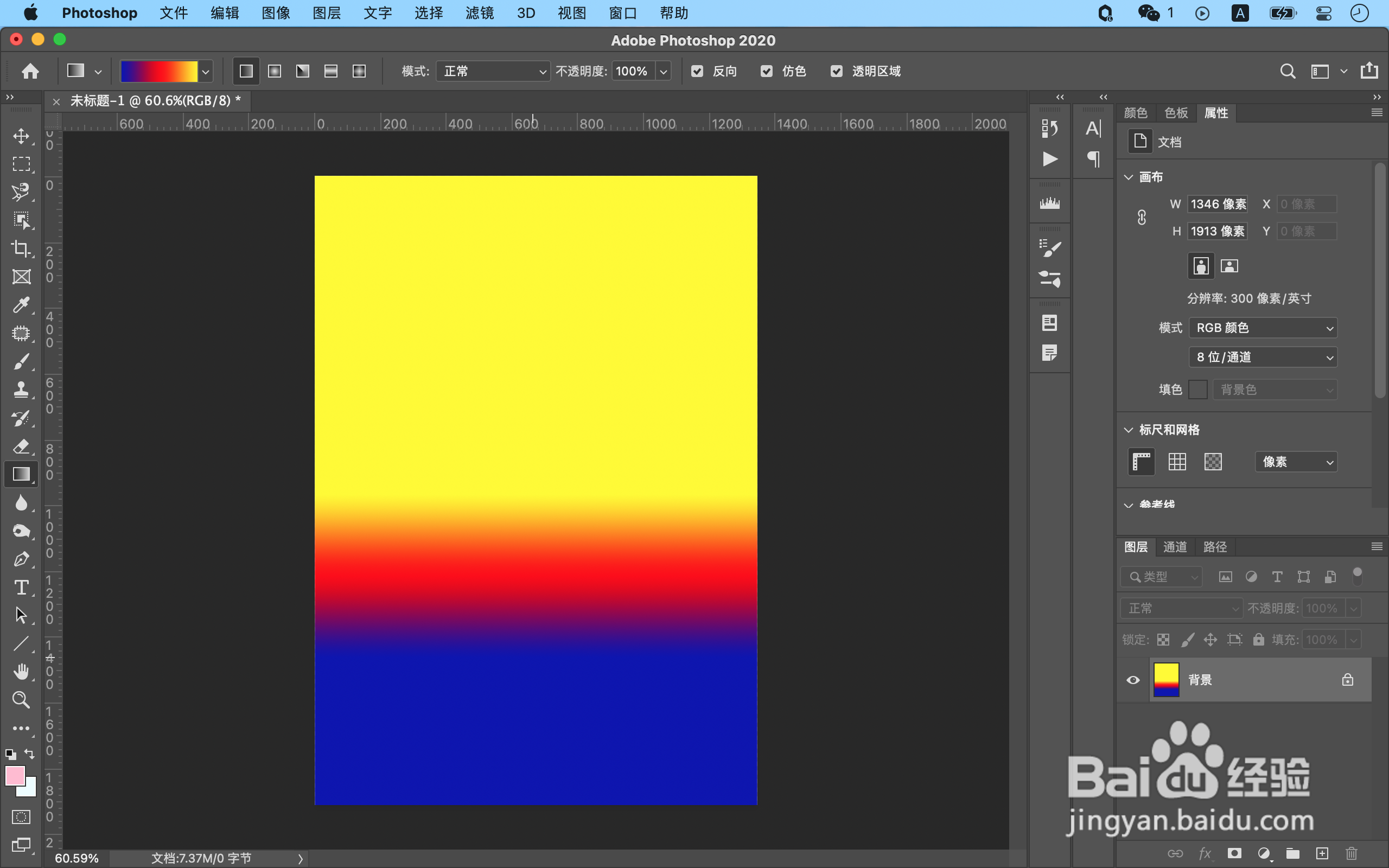
6、按照线性目标方向鼠标左键按住拉取,最后松开,即可拉取线性渐变效果。
时间:2026-04-23 11:38:54
1、使用PS客户端软件新建一个文档。
2、在左侧工具栏中,长按「油漆桶工具」图标,并点击右侧「渐变工具」选项。
3、点击上方菜单栏「渐变色」右侧的下拉图标。
4、点击一款渐变预设,或者新建一个自定义渐变。
5、在右侧「渐变色类型」中选择「线性渐变」。
6、按照线性目标方向鼠标左键按住拉取,最后松开,即可拉取线性渐变效果。
