在Excel表格中如何设置国庆节倒计时

 时间:2026-04-30 11:46:57

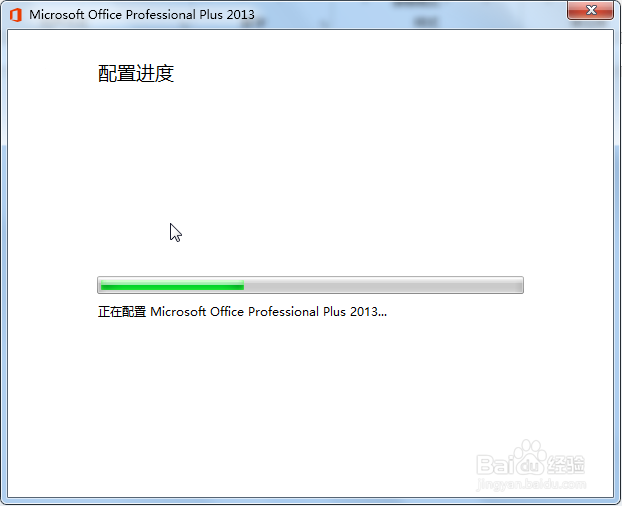
1、首先在电脑上下载安装好办公软件,这里以Excel2013为例。如图

在Excel表格中如何设置国庆节倒计时

2、然后双击图标,或者点击鼠标右键,选择打开应用。如图

在Excel表格中如何设置国庆节倒计时

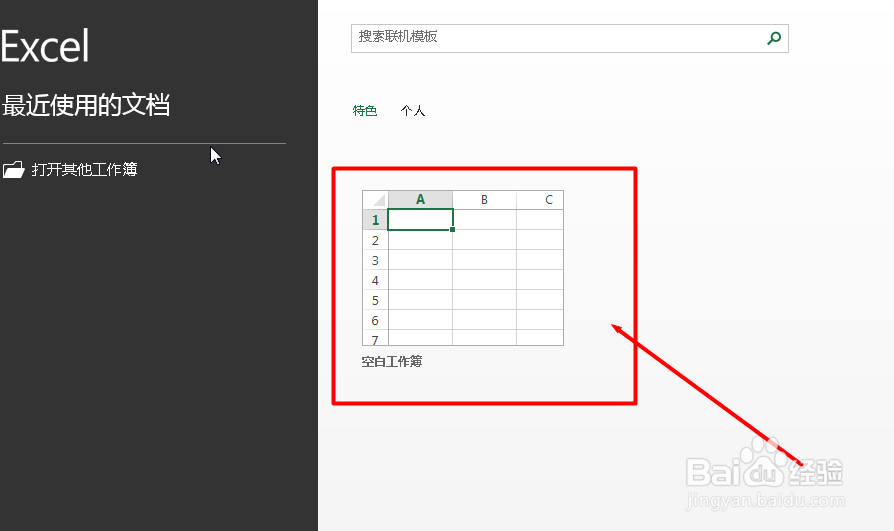
3、打开之后,我们选择创建新的表格。如图

在Excel表格中如何设置国庆节倒计时

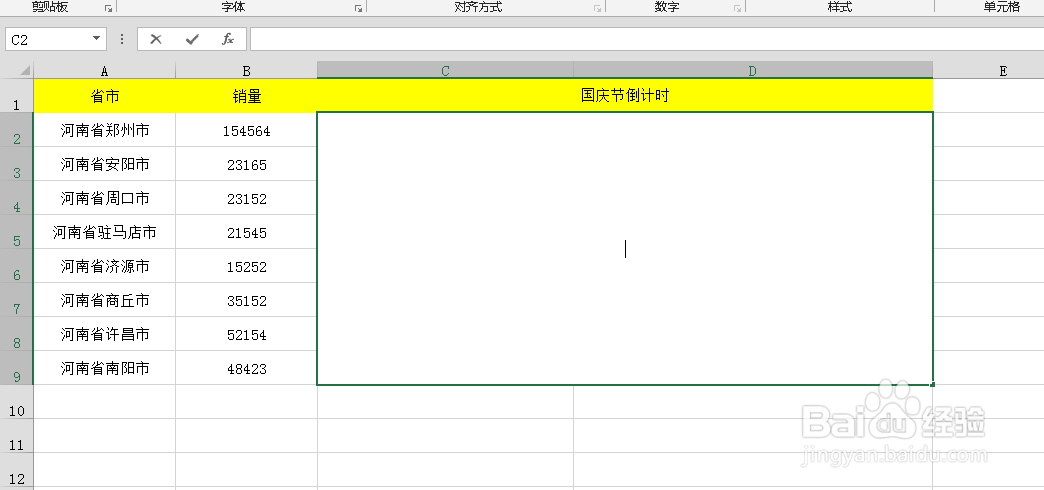
4、创建好表格之后,输入一些数据,这里随便输入作为演示使用。如图

在Excel表格中如何设置国庆节倒计时

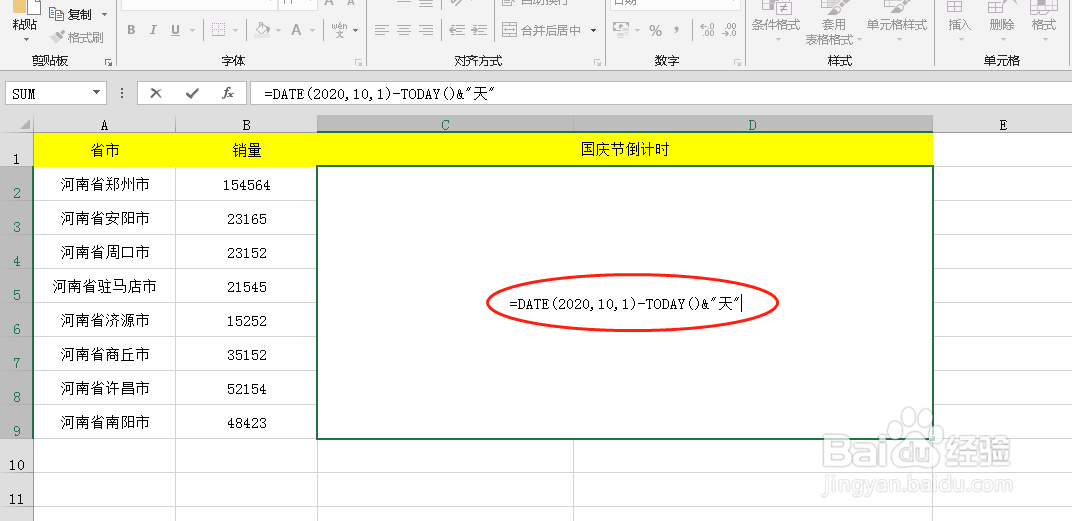
5、接着选中倒计时的空白单元格,在其中输入“=DATE(2020,10,1)-TODAY()&"天"”,如图
在Excel表格中如何设置国庆节倒计时

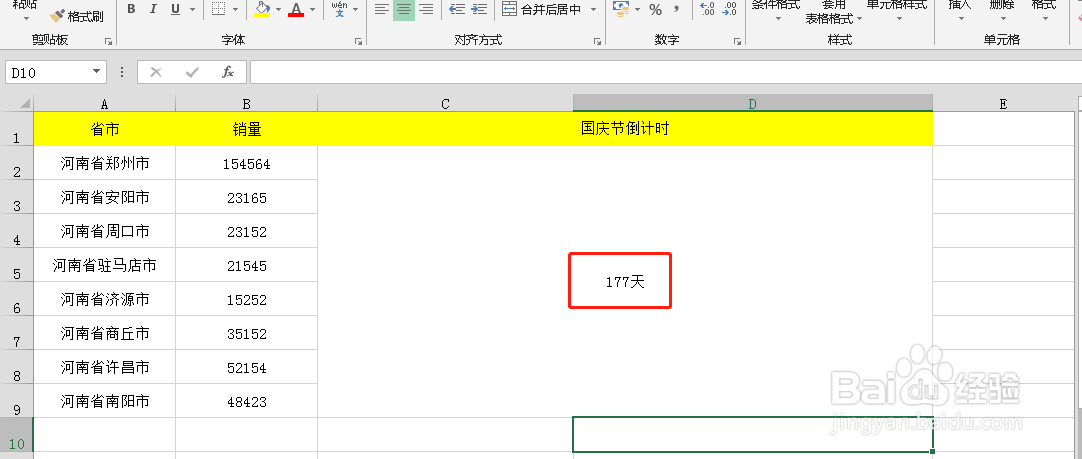
6、输入完毕之后,点击回车键即可。如图

在Excel表格中如何设置国庆节倒计时

1、1.双击图标,或者点击鼠标右键,选择打开应用

2.打开之后,我们选择创建新的表格

3.创建好表格之后,输入一些数据,这里随便输入作为演示使用

4.接着选中倒计时的空白单元格,在其中输入“=DATE(2020,10,1)-TODAY()&"天"”

5.输入完毕之后,点击回车键即可。

  • 在Excel表格中如何设置父亲节倒计时
  • 在Excel表格中如何设置劳动节倒计时
  • 在Excel表格中如何设置母亲节倒计时
  • 在Excel表格中如何设置七夕倒计时
  • 在Excel表格中如何设置端午节倒计时
  • 热门搜索
    肛门痒是怎么回事 蛋糕粉怎么做蛋糕 橘右京怎么玩 销售毛利怎么算 次方怎么打 几分之几怎么打出来 山药怎么做 怎么消除眼袋 怎么补充胶原蛋白 腋臭怎么治