在Excel表格中如何设置劳动节倒计时

 时间:2026-04-23 18:50:05

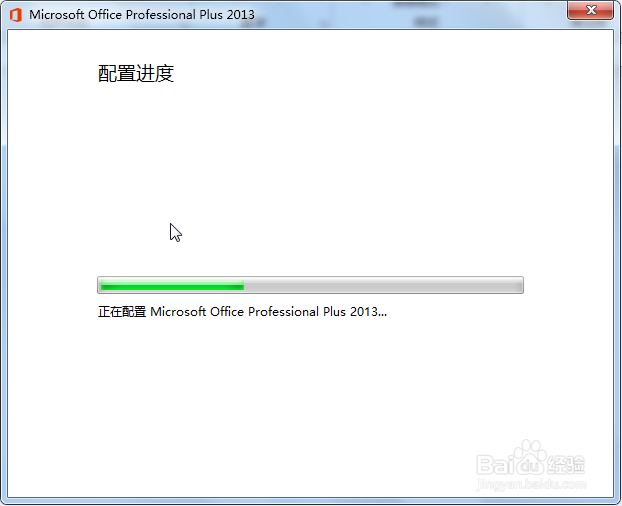
1、首先在电脑上下载安装好办公软件,这里以Excel2013为例。如图

在Excel表格中如何设置劳动节倒计时

2、然后双击图标,或者点击鼠标右键,选择打开应用。如图

在Excel表格中如何设置劳动节倒计时

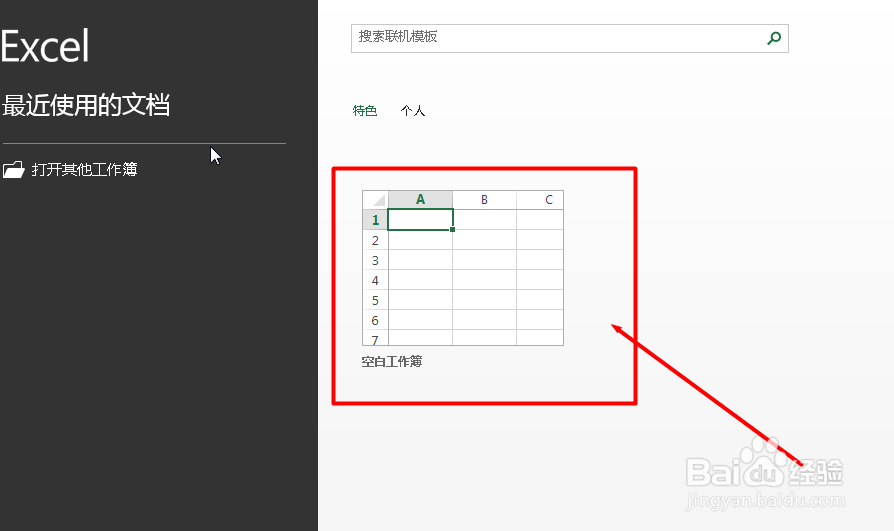
3、打开之后,我们选择创建新的表格。如图

在Excel表格中如何设置劳动节倒计时

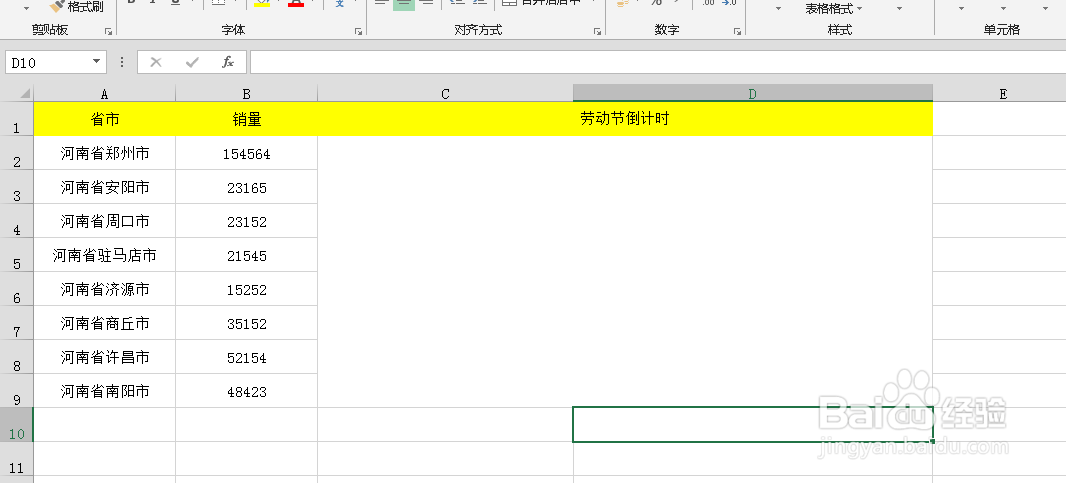
4、创建好表格之后,输入一些数据,这里随便输入作为演示使用。如图

在Excel表格中如何设置劳动节倒计时

5、接着选中倒计时的空白单元格,在其中输入“=DATE(2020,5,1)-TODAY()&"天"”,如图

在Excel表格中如何设置劳动节倒计时

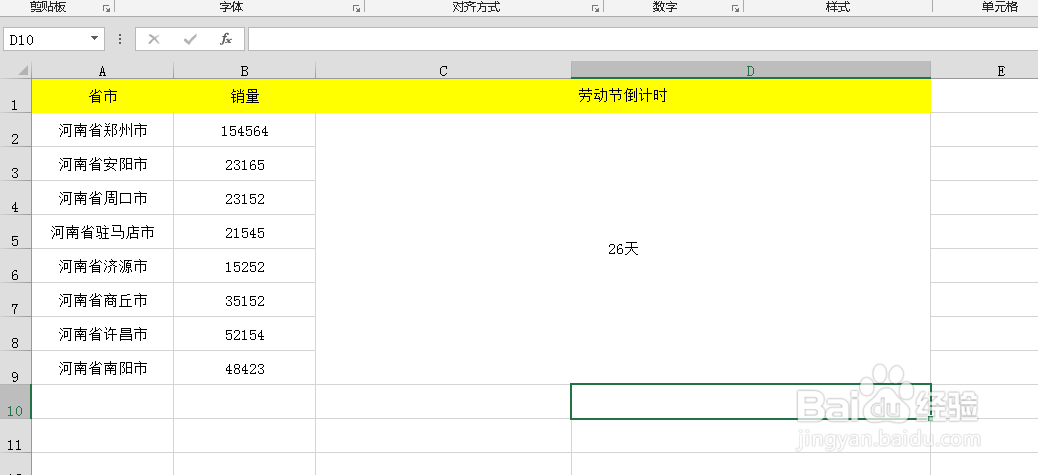
6、输入完毕之后,点击回车键即可。如图

在Excel表格中如何设置劳动节倒计时

1、1.双击图标,或者点击鼠标右键,选择打开应用

2.打开之后,我们选择创建新的表格

3.创建好表格之后,输入一些数据,这里随便输入作为演示使用

4.接着选中倒计时的空白单元格,在其中输入“=DATE(2020,5,1)-TODAY()&"天"”

5.输入完毕之后,点击回车键即可。

  • 如何在WORD文档中输入当前时间
  • Excel中如何添加特殊符号
  • Excel中如何设置是否显示水平和垂直滚动条?
  • EXCEL中如何在快速访问工具栏添加记录单按钮
  • Excel2007表格怎么插入红色的爆炸形?
  • 热门搜索
    传奇名字大全 腮红怎么打 分析报告怎么写 赛尔号boss大全 排比句大全优美 工资超过3500怎么扣税 五言绝句大全 可乐瓶手工制作大全 芝麻信用分怎么贷款 叶绍翁简介