Windows10开机密码如何取消

 时间:2026-05-06 20:16:46

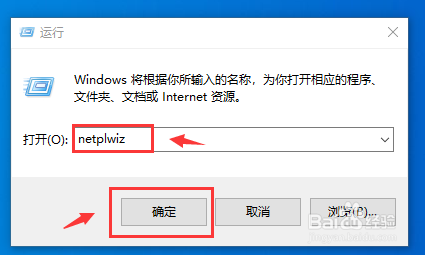
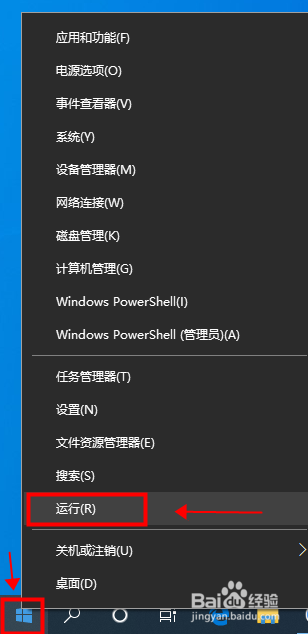
1、“开始菜单”点击鼠标右键,选择“运行”(注意:此处是点击鼠标 [右键] )
Windows10开机密码如何取消

2、输入 netplwiz ,点击“确定”

Windows10开机密码如何取消

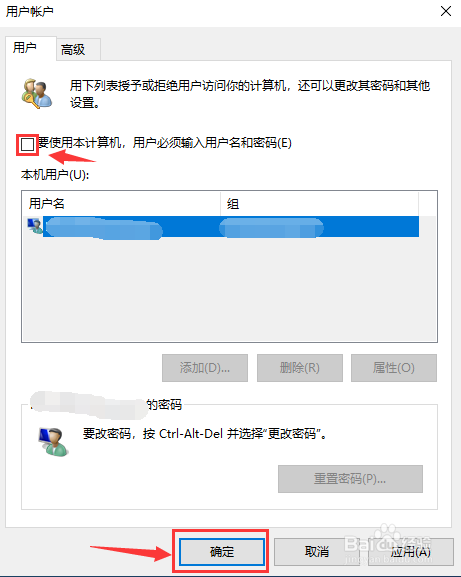
3、取消勾选“要使用本计算机,用户必须输入用户名和密码”,然后点击确定

Windows10开机密码如何取消

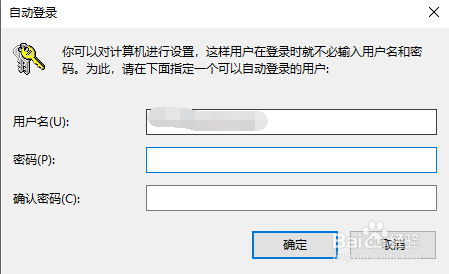
4、输入两遍微软账户的密码,然后点击“确定”,设置完成。

Windows10开机密码如何取消

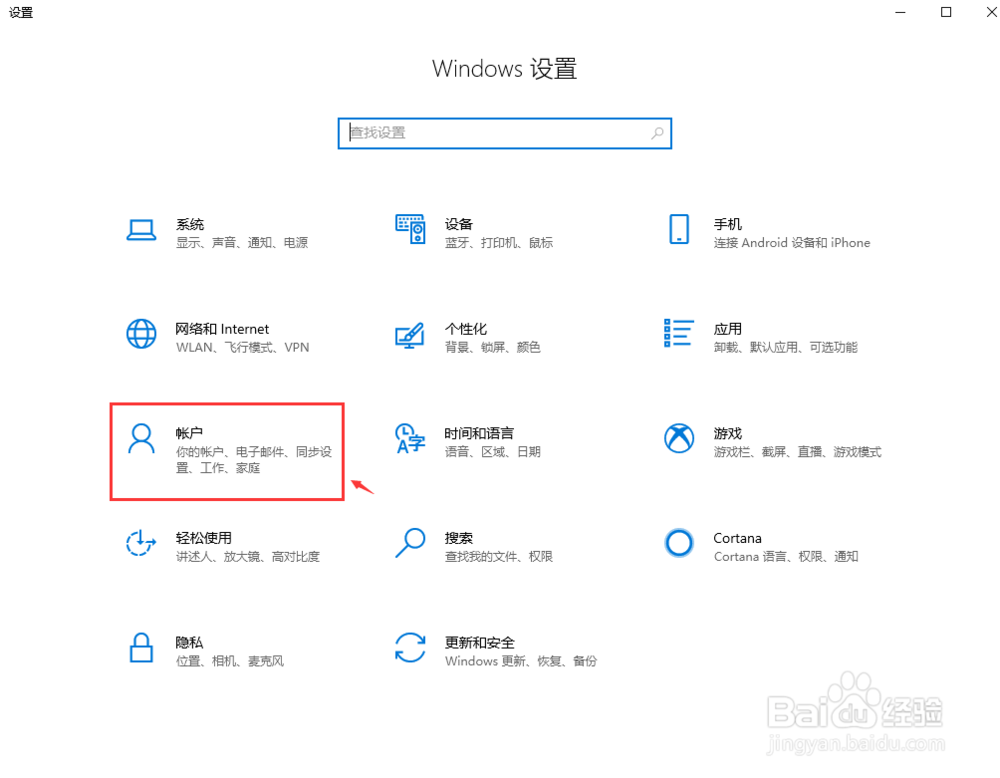
1、打开“开始菜单”,点击“设置”

Windows10开机密码如何取消

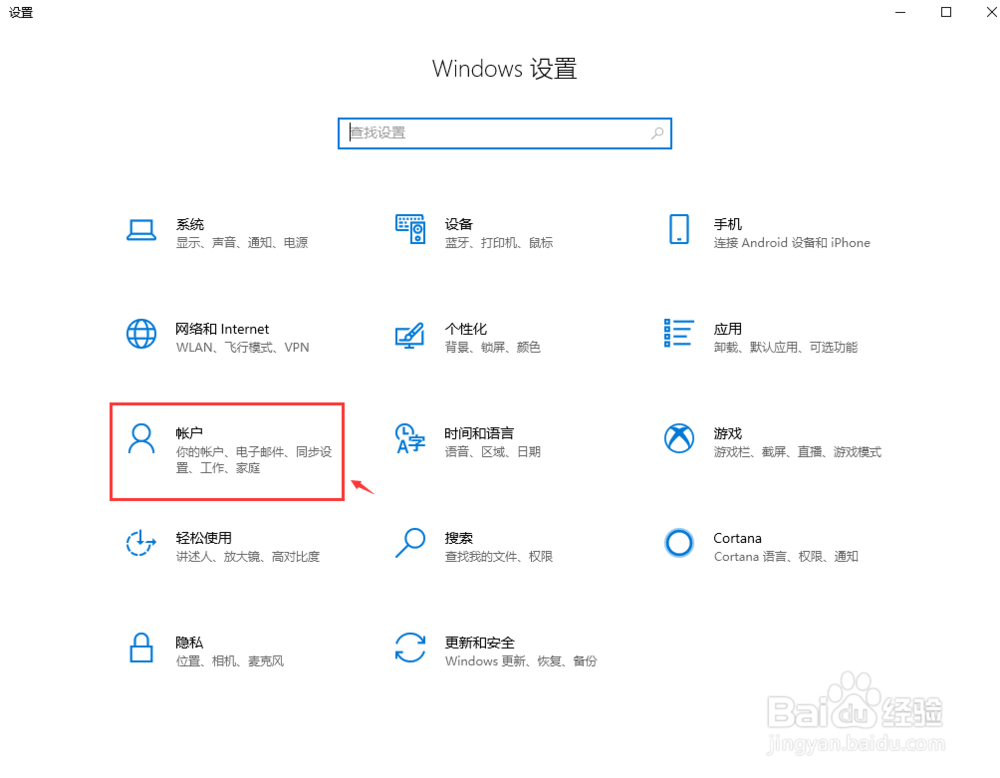
2、点击“账户”

Windows10开机密码如何取消

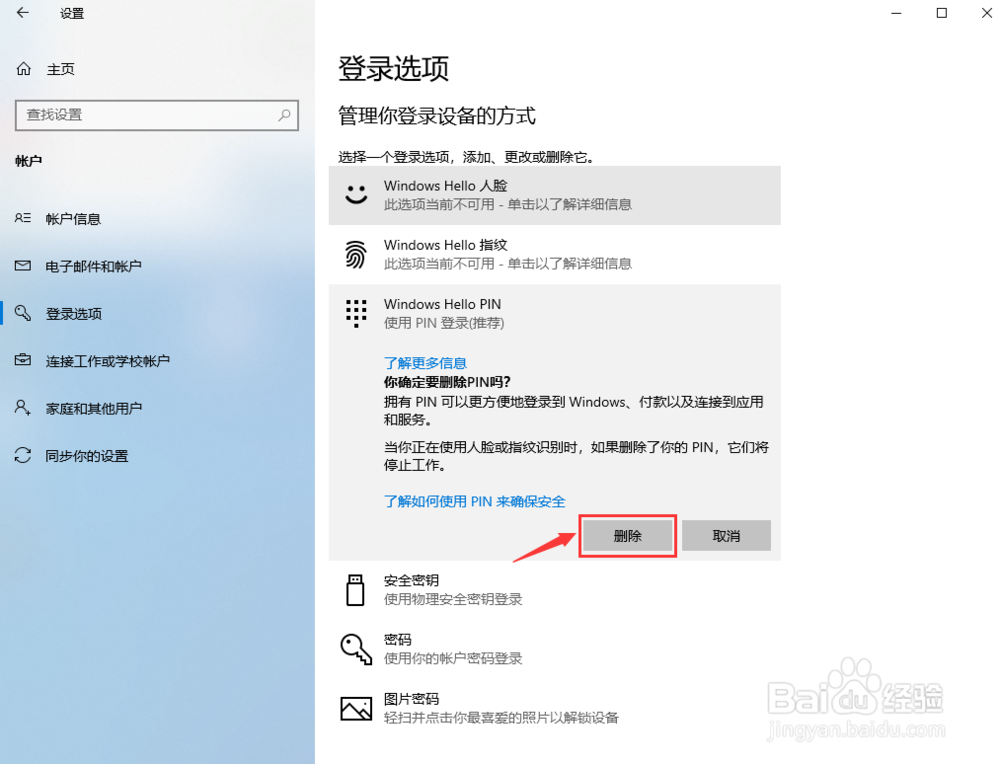
3、选中“登录选项”,然后点击“Windows Hello PIN”里面的“删除”

Windows10开机密码如何取消

4、再点击一次“删除”

Windows10开机密码如何取消

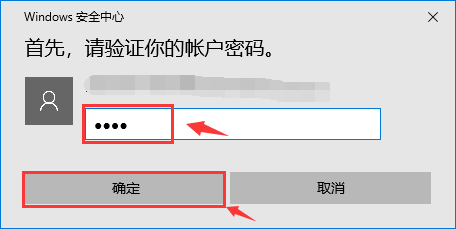
5、输入密码,然后点击“确认”,设置完成。

Windows10开机密码如何取消

1、打开“开始菜单”,点击“设置”

Windows10开机密码如何取消

2、点击“账户”

Windows10开机密码如何取消

3、选中“登录选项”,然后点击“密码”里面的“更改”

Windows10开机密码如何取消

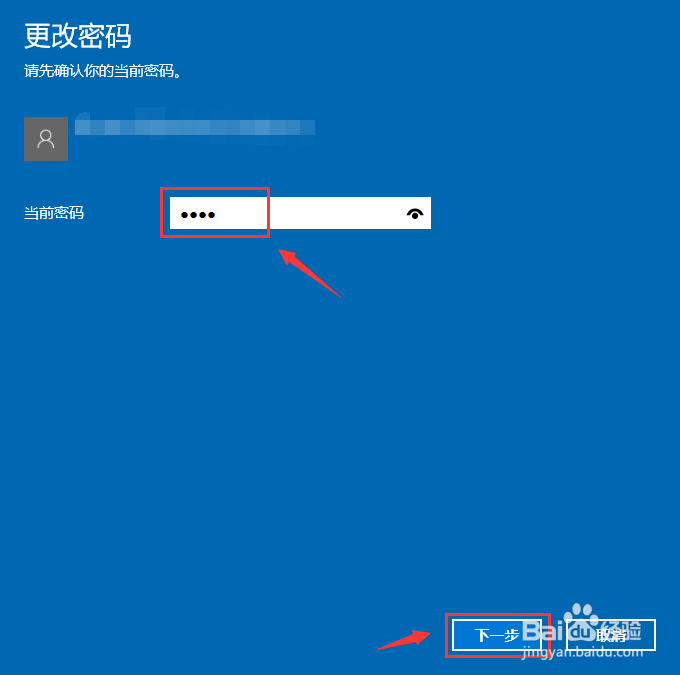
4、输入密码,点击“下一步”

Windows10开机密码如何取消

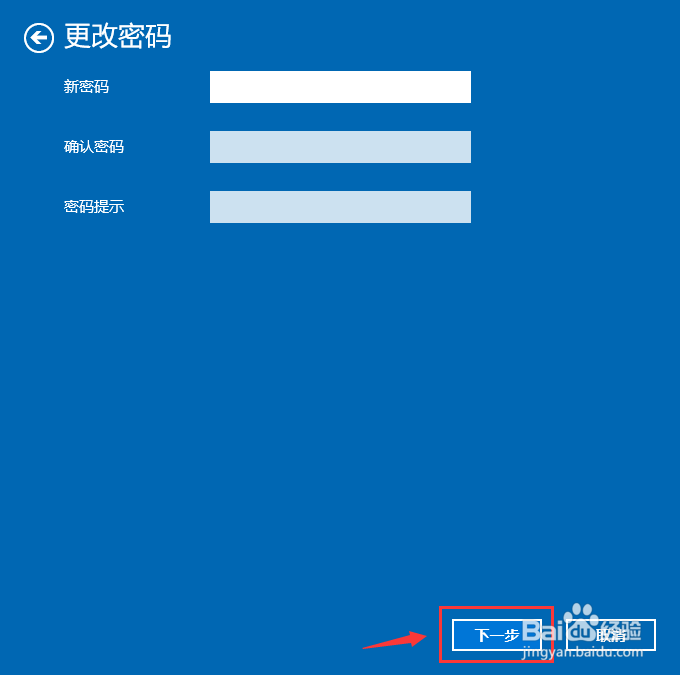
5、新密码不输入,直接点击“下一步”

Windows10开机密码如何取消

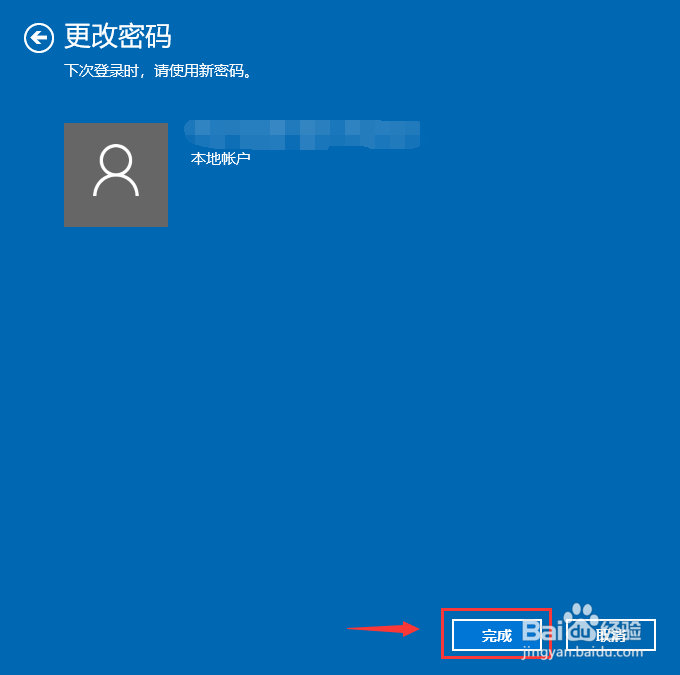
6、点击“完成”,设置完毕。

Windows10开机密码如何取消

  • 大龄剩女相亲记
  • win8笔记本安卓x86双系统默认从win8启动方法
  • 如何删除/取消Windows10系统登陆密码?
  • win7如何自定义开机画面
  • win10系统怎么设置触屏敏感度?
  • 热门搜索
    刺激战场名字大全 刘秀简介 螺丝滑丝怎么拧下来 鞋盒手工制作大全 好段摘抄大全20字 动物图片大全 手抄报模板大全 钩针编织花样图解大全 猪肉的做法大全 简讯怎么写