如何删除/取消Windows10系统登陆密码?

 时间:2026-04-21 21:12:29

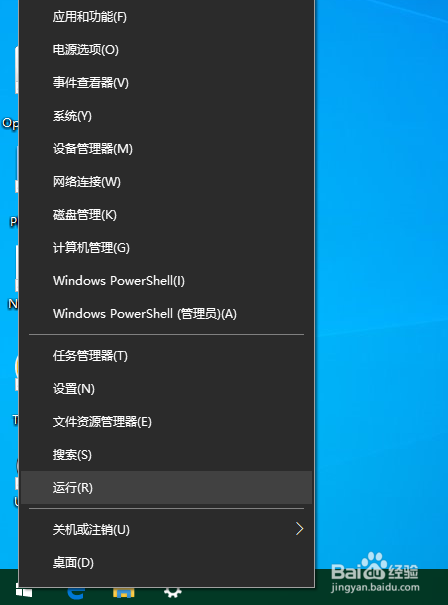
1、方法一、鼠标右键点击电脑桌面左下角开始菜单图标,在弹出的菜单里选择“运行”选项。
如何删除/取消Windows10系统登陆密码?

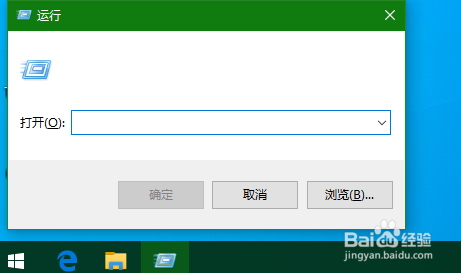
2、方法二、使用键盘上的快捷键“windows键+R”组合键。打开运行,如下图所示。
如何删除/取消Windows10系统登陆密码?

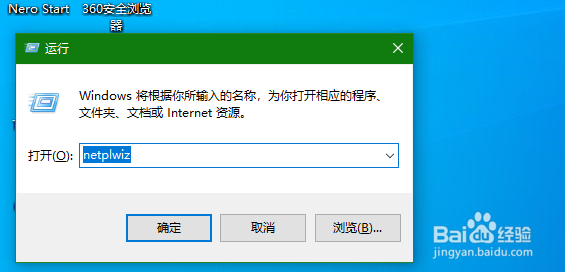
3、在打开的运行输入框里输入“netplwiz”,然后点击确定。

如何删除/取消Windows10系统登陆密码?

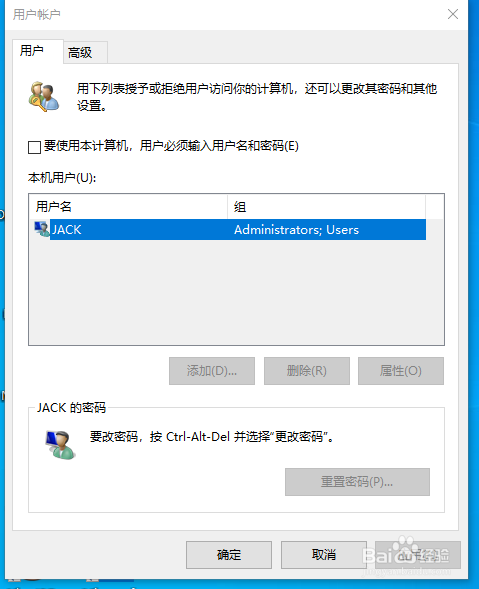
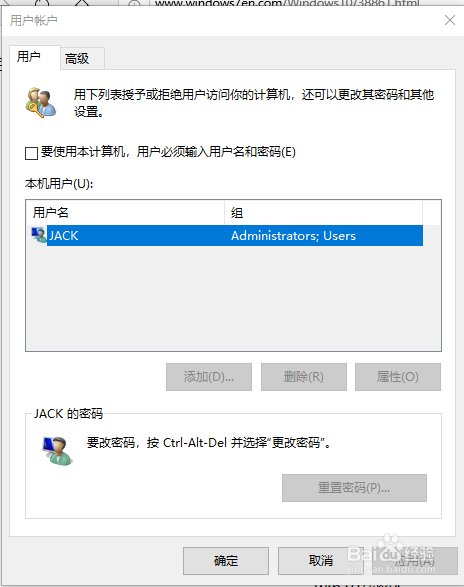
4、如下图所示,“要使用本计算机,用户必须输入用户名和密码”前面的复选框被 选择了。
如何删除/取消Windows10系统登陆密码?

5、鼠标左键单击“要使用本计算机,用户必须输入用户名和密码”前面的复选框,即可取消勾选。
如何删除/取消Windows10系统登陆密码?

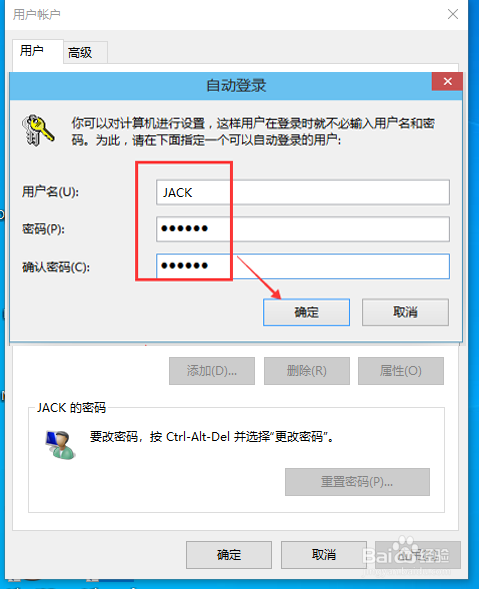
6、这时会弹出自动登录窗口,可以看到提示信息“您可以对计算机进行设置,这样用户在登陆时就不用输入用户名和密码了”,然后输入用户名和密码点击确定,下次开机登录时就不需要密码了
如何删除/取消Windows10系统登陆密码?

  • 如何使用u盘启动盘提升windows管理员账户
  • 拼装式泳池的循环管道如何布置
  • win7如何删除管理员用户的密码
  • Win10怎么创建开机密码恢复U盘
  • 怎么更改开机启动项
  • 热门搜索
    2345影视大全播放器 脱发是怎么回事 凉拌秋葵怎么做好吃 化妆品过敏了怎么办 鲫鱼汤的家常做法 女性肾虚的调理方法 过敏体质怎么调理 林忆莲经典歌曲大全 箭牌卫浴怎么样 怎么合八字