怎样用CAD画弯头

 时间:2026-04-22 01:05:00

1、安装任意版本CAD。小编是CAD2010。

怎样用CAD画弯头

2、随便打开任意文档。

怎样用CAD画弯头

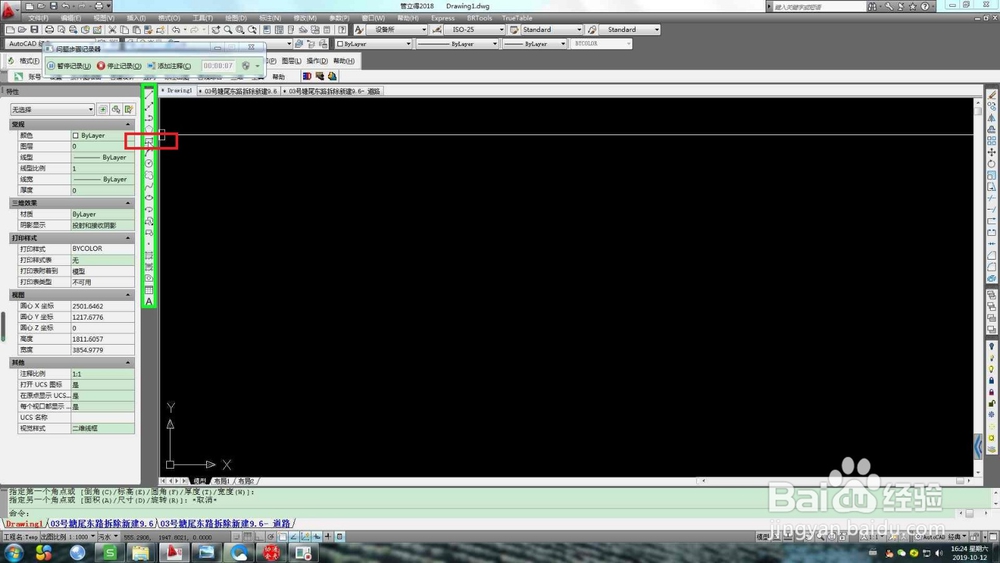
3、由于需要画弯头,此处以矩形为例。

在左侧快捷菜单栏点击矩形。

怎样用CAD画弯头

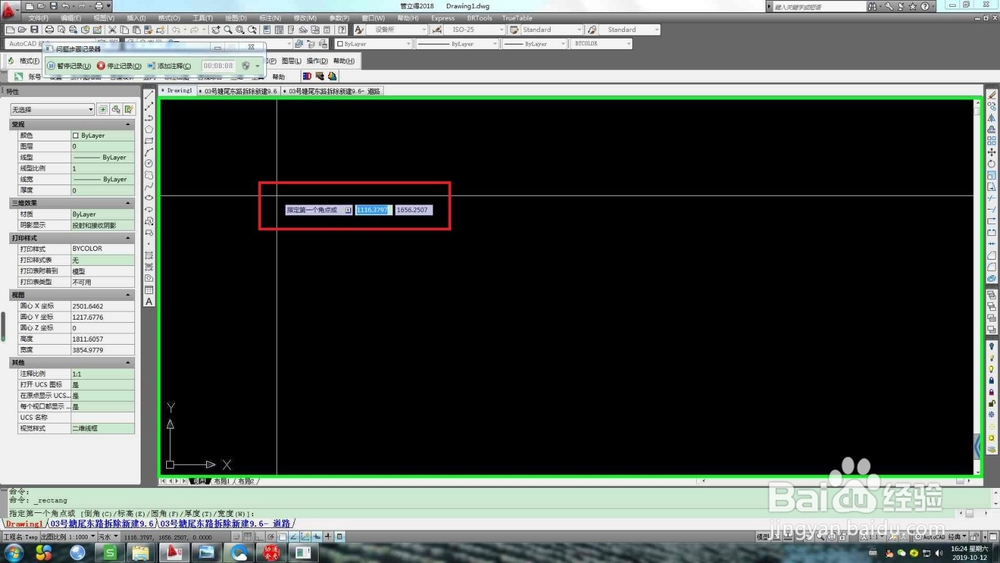
4、选取画图区域任意一点,作为第一点。

怎样用CAD画弯头

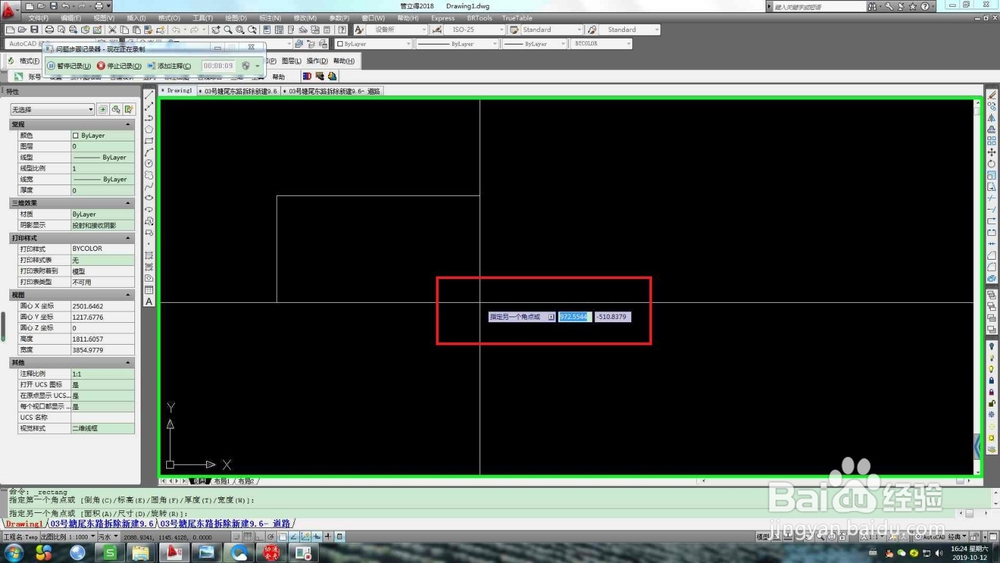
5、选取画图区域任意一点,作为第二点。

怎样用CAD画弯头

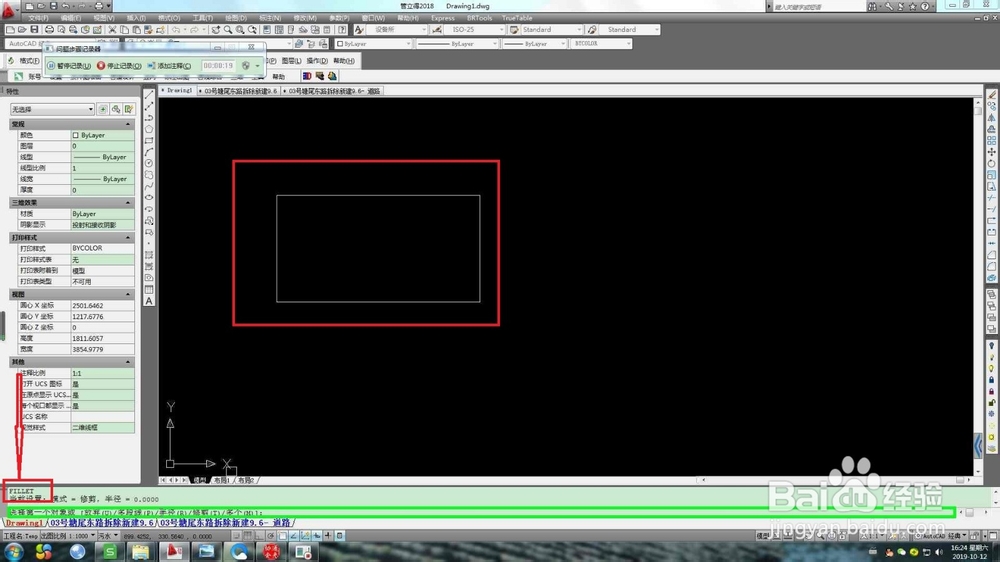
6、在命令菜单栏键入“FILLET”。

怎样用CAD画弯头

7、选择“半径R”。

怎样用CAD画弯头

8、此处半径可以随便输入或者按照要求输入。小编为了看清楚输入“100”。

怎样用CAD画弯头

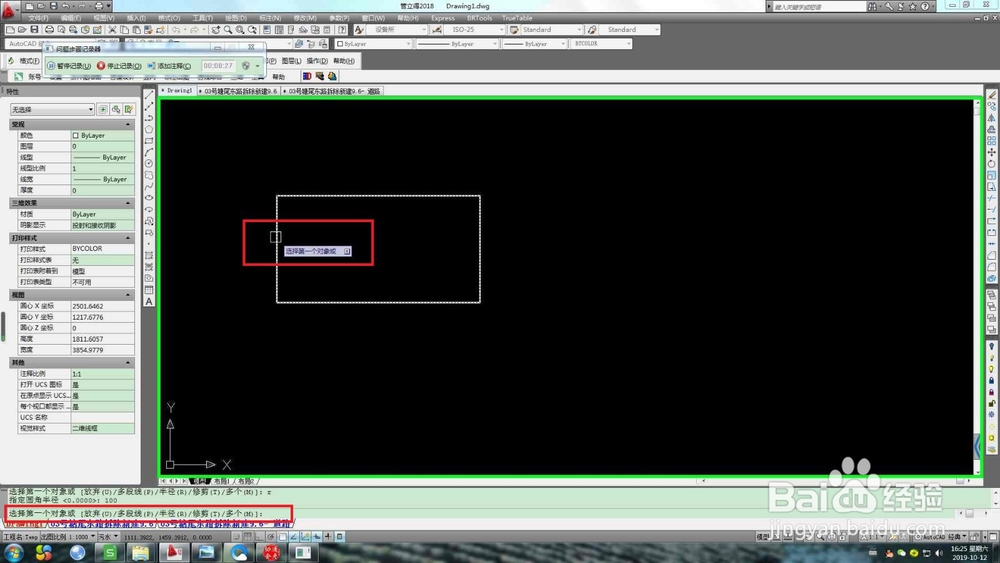
9、选择第一个对象。

怎样用CAD画弯头

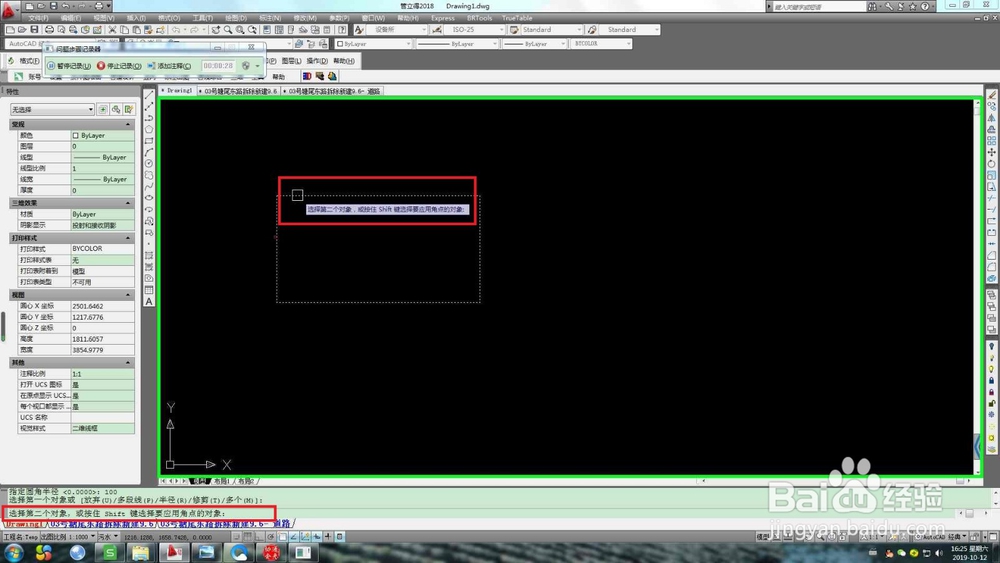
10、选择第二个对象。

怎样用CAD画弯头

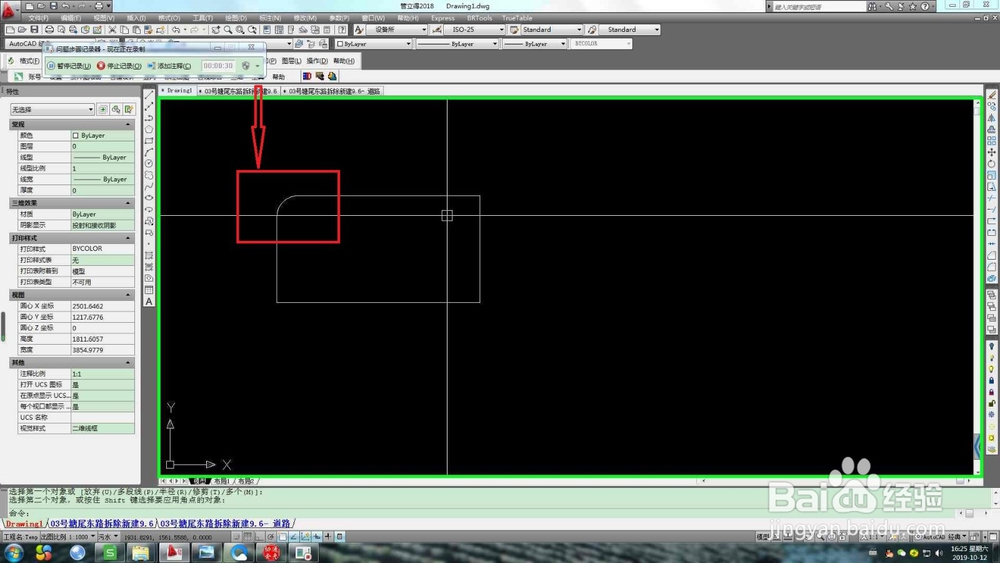
11、如图所示,变成有弧度的角了。

怎样用CAD画弯头

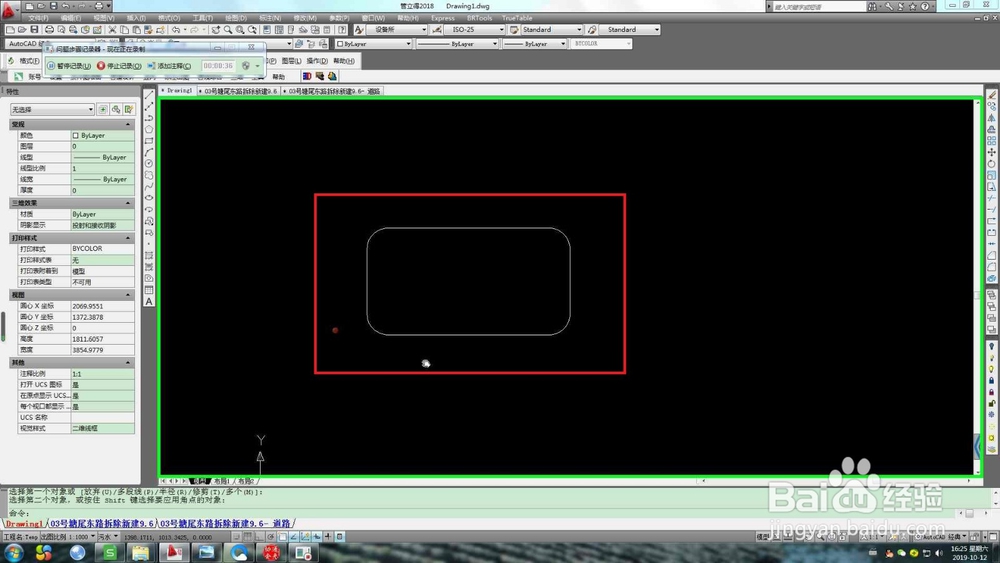
12、依次点选各个棱角。

这样就得到带有弧度或者弯头的矩形了。

其他的可按照相同的方式操作。
怎样用CAD画弯头

  • 如何在CAD中创建标高的块
  • CAD2014 怎样绘制小尺寸圆形
  • AutoCAD二维绘图训练五十三之矩形和圆修剪
  • 葆婴有限公司是做什么的呢
  • CAD多行文字怎么使用?快捷键命令是什么
  • 热门搜索
    身份证件类型怎么填 长青春痘了怎么办 奥迪q5怎么样 华润漆怎么样 顿怎么组词 慢性鼻炎怎么治 微信怎么群发消息给好友不建群 ppt怎么转换成word 苹果手机怎么连电脑 宝宝红屁股怎么办