1、进入电脑桌面后,找到里面的“网络”图标。

2、找到后右击“网络”图标,单击里面的“属性”选项。

3、在打开的“网络和共享中心”窗口中,单击左侧窗口的“更改高级共享设置”选项。

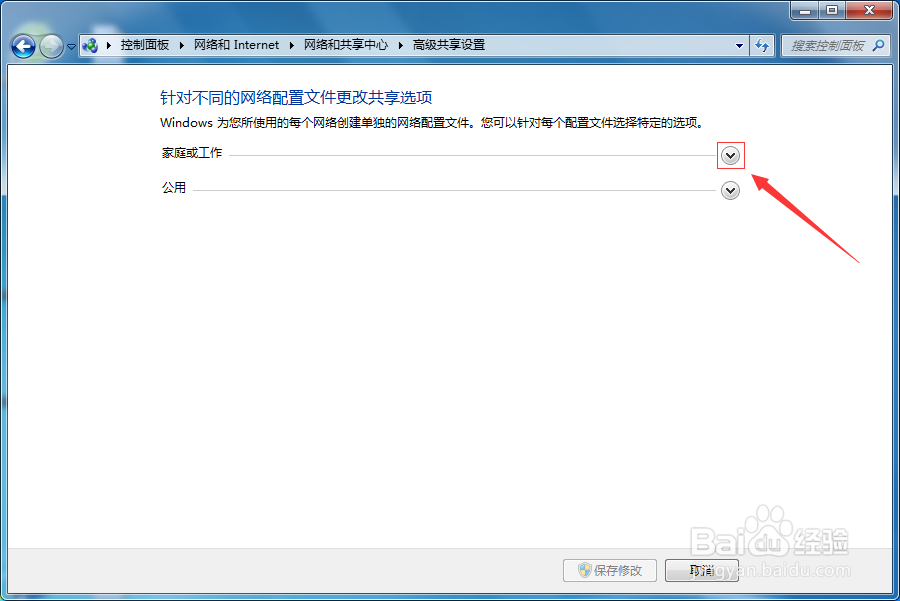
4、打开“高级共享设置”窗口后,单击“家庭或工作”后面的下拉框。
5、展开后,在里面找到“密码保护的共享”栏。

6、找到后,选择里面的“关闭密码保护共享”设置。

7、最后,单击右下角的“确定”按钮。

时间:2026-04-29 02:30:39
1、进入电脑桌面后,找到里面的“网络”图标。
2、找到后右击“网络”图标,单击里面的“属性”选项。
3、在打开的“网络和共享中心”窗口中,单击左侧窗口的“更改高级共享设置”选项。
4、打开“高级共享设置”窗口后,单击“家庭或工作”后面的下拉框。
5、展开后,在里面找到“密码保护的共享”栏。
6、找到后,选择里面的“关闭密码保护共享”设置。
7、最后,单击右下角的“确定”按钮。
