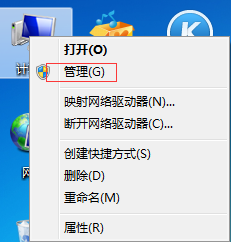
1、右击“计算机”-管理,出现“计算机管理”
2、依次展开“服务和应用程序”-服务,在右侧窗格中双击“服务”

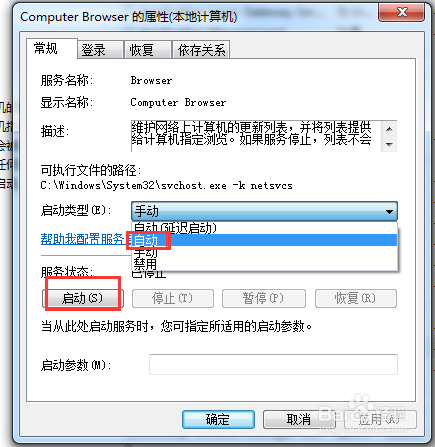
3、找到“Computer Browser”服务后,双击它,出现下图


4、启动类型由原来的“手动”改成"自动",服务状态点击“启动”.
5、开始-控制面板-Windows防火墙,


6、点击左侧“打开或关闭Windows防火墙",点击“启用Windows防火墙”即可。


时间:2026-04-29 14:54:59
1、右击“计算机”-管理,出现“计算机管理”
2、依次展开“服务和应用程序”-服务,在右侧窗格中双击“服务”
3、找到“Computer Browser”服务后,双击它,出现下图
4、启动类型由原来的“手动”改成"自动",服务状态点击“启动”.
5、开始-控制面板-Windows防火墙,
6、点击左侧“打开或关闭Windows防火墙",点击“启用Windows防火墙”即可。
