1、打开PS,将需要更改背景的图片在PS中打开,如下图

2、按下键盘"Alt“+鼠标双击图层使得图层解锁,如下图

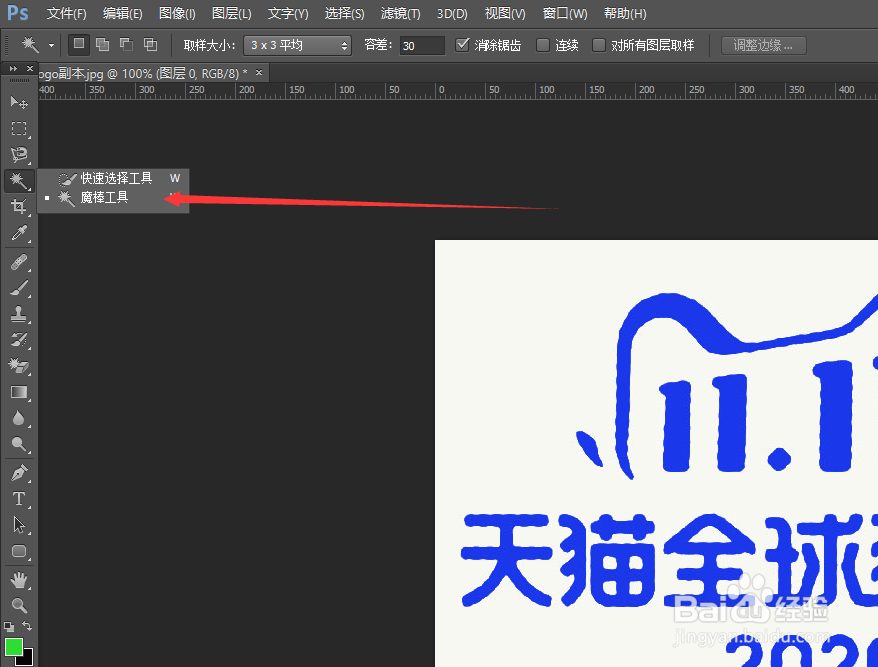
3、点击选择工具栏魔棒工具,然后用魔棒点击蓝色LOGO图标,使得图标被载为选区,如下图

4、然后按下键盘”ctrl+c“”ctrl+v"将LOGO新建一个透明图层

5、鼠标右键点击原图层,可以点击删除原图层,如果不想删除,也可以对原图层进行隐藏


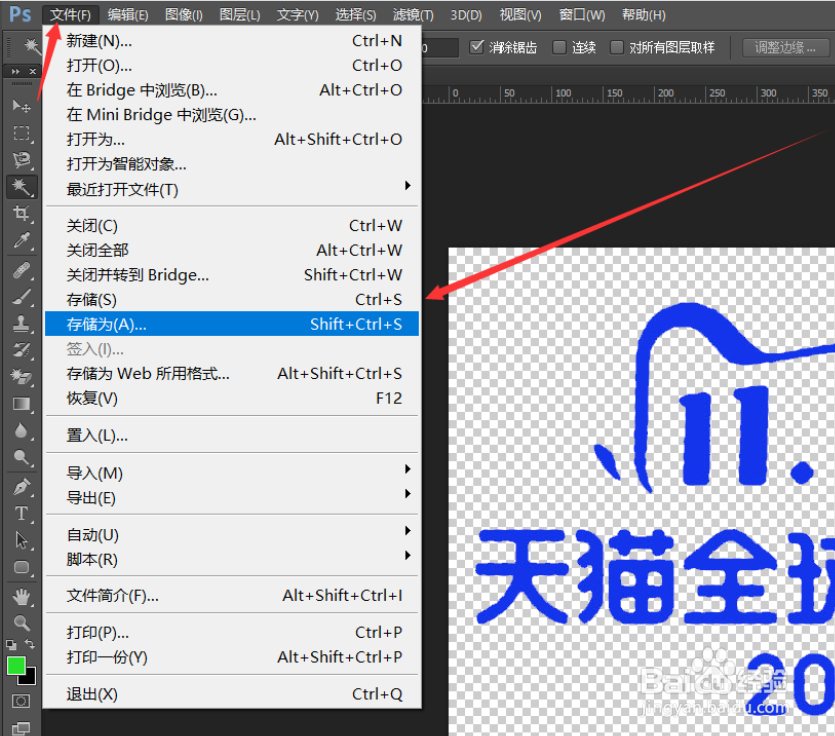
6、最后点击菜单栏”文件“”存储为“将图片存储为PNG格式,PNG为透明图层,JPEG为带背景图层,保存即可

时间:2026-02-14 19:50:16
1、打开PS,将需要更改背景的图片在PS中打开,如下图
2、按下键盘"Alt“+鼠标双击图层使得图层解锁,如下图
3、点击选择工具栏魔棒工具,然后用魔棒点击蓝色LOGO图标,使得图标被载为选区,如下图
4、然后按下键盘”ctrl+c“”ctrl+v"将LOGO新建一个透明图层
5、鼠标右键点击原图层,可以点击删除原图层,如果不想删除,也可以对原图层进行隐藏
6、最后点击菜单栏”文件“”存储为“将图片存储为PNG格式,PNG为透明图层,JPEG为带背景图层,保存即可
